가이드
가짜 금고 활용법: 진짜 사진을 안전하게 숨기는 팁
Mehmet Ali Kısacık · Secure Folder 개발자 · 2026년 7월 26일 · 3분 읽기
업데이트 2026년 9월 24일
iPhone 가짜 금고 기능으로 사진 숨기기를 하려면 비밀번호를 하나 더 만들어 두면 됩니다. Secure Folder에서는 가짜 비밀번호를 입력하면 진짜 금고 대신 따로 채워 둔 가짜 금고가 열립니다.
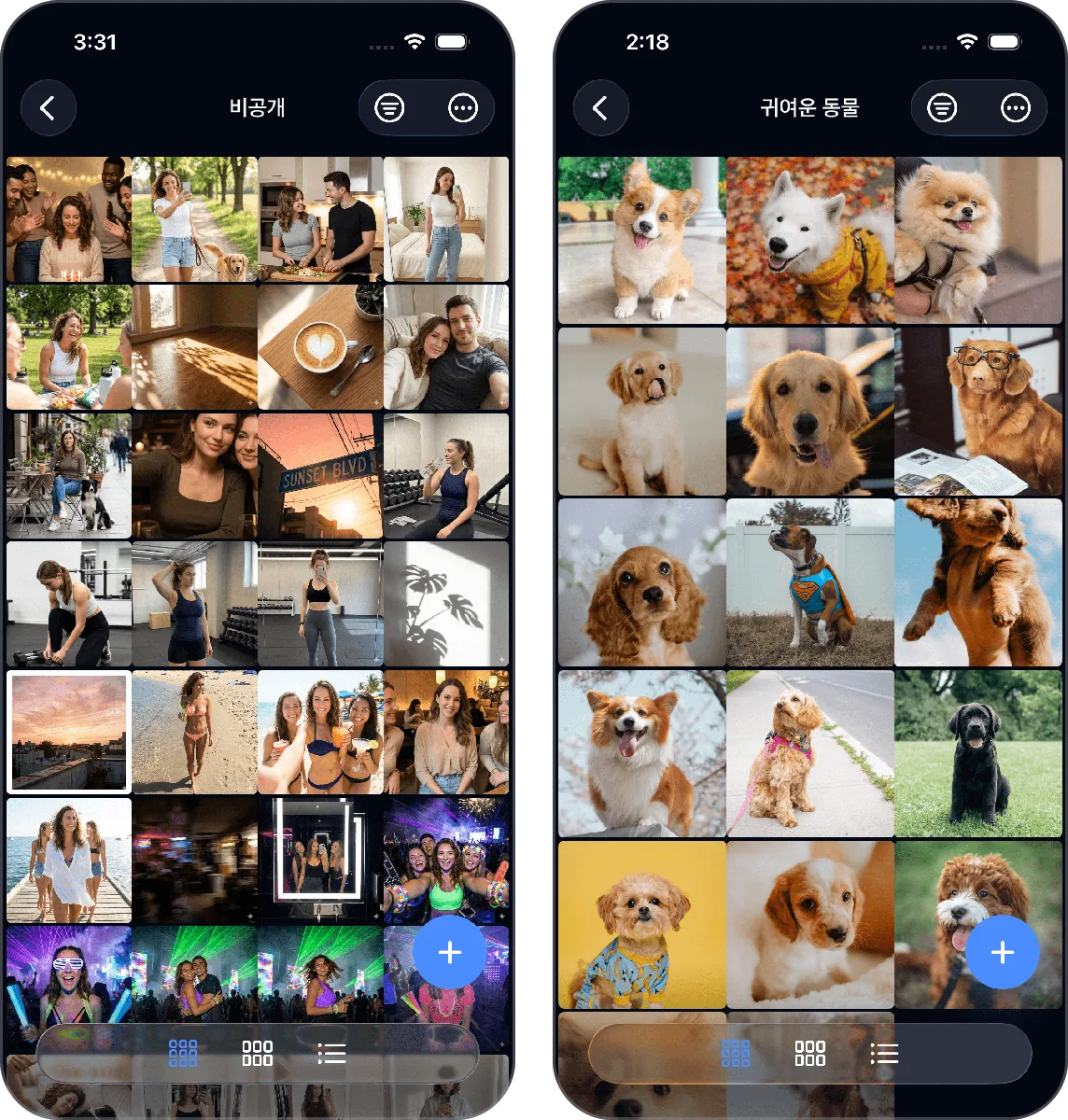
가짜 금고란 무엇인가?
가짜 금고(Decoy Vault)는 말 그대로 진짜 금고의 존재를 숨기기 위한 가짜 공간입니다. 사용자가 설정한 가짜 비밀번호를 입력하면 별도의 무해한 콘텐츠만 있는 금고가 열립니다. 누군가 강제로 비밀번호를 요구할 때 가짜 비밀번호를 알려 주면 가짜 금고만 열리고 진짜 금고의 내용은 보이지 않습니다.
가짜 금고가 필요한 상황
스마트폰에는 신분증 사진, 금융 정보, 개인 영상처럼 민감한 데이터가 많습니다. 앨범을 숨기는 것만으로는 부족할 때가 있습니다. 가족이나 연인, 직장 동료가 휴대폰을 보여 달라거나 비밀번호를 알려 달라고 압박할 때 가짜 비밀번호를 알려 주면, 진짜 금고 대신 가짜 금고가 열립니다.
Secure Folder의 가짜 금고 설정법
사진 동영상 숨기기 - Secure Folder에서는 진짜 금고와 가짜 금고가 각자의 비밀번호로 열립니다. 가짜 금고는 아래 순서로 설정합니다:
- 앱을 열고 진짜 비밀번호로 금고에 들어갑니다.
- 보안 탭에서 '가짜 비밀번호 설정'을 누릅니다.
- 가짜 비밀번호를 입력하고 한 번 더 입력해 확인합니다. 진짜 비밀번호와 전혀 다른 숫자를 고르세요.
- 가짜 금고에 평범한 업무 스크린샷, 남에게 보여도 괜찮은 사진, 메모 등을 넣어 둡니다.
가짜 금고 활용 꿀팁
1. 현실적인 콘텐츠로 채우세요. 가짜 금고가 들키지 않으려면 진짜 같은 콘텐츠가 필요합니다. 최근 찍은 음식 사진, 회의 자료 캡처, 일기 같은 메모를 넣어 두면 의심을 피할 수 있습니다.
2. 가짜 비밀번호는 진짜와 다른 패턴으로 정하세요. 진짜 비밀번호가 482915라면 가짜 비밀번호는 730648처럼 전혀 다른 패턴으로 설정하세요. 같은 숫자 반복이나 쉬운 조합은 피하는 것이 좋습니다.
3. 침입 알림과 함께 쓰세요. 침입 알림을 켜 두면 설정한 횟수만큼 비밀번호가 틀렸을 때 전면 카메라로 사진을 찍어 기록을 남깁니다. 기본 설정에서는 세 번째로 틀렸을 때부터 촬영하므로, 누가 비밀번호를 맞혀 보려 했는지 확인할 수 있습니다.
4. 숨김 아이콘으로 앱을 위장하세요. 앱 아이콘을 계산기, 달력 같은 다른 앱 모양으로 바꿀 수 있어 홈 화면에서 사진 금고 앱으로 보이지 않습니다.
5. 아이폰 '가려진' 앨범과의 차이를 알아 두세요. Apple의 '가려진' 앨범과 달리 Secure Folder의 금고는 자체 비밀번호로 잠기며, 앱은 금고 데이터를 외부 서버로 보내거나 클라우드와 동기화하지 않습니다.
6. 내용을 가끔 바꿔 주세요. 가짜 금고에도 새 사진을 가끔 넣어야 자연스럽습니다. 오래된 파일만 있으면 오히려 의심을 살 수 있습니다.
개인정보와 지원 환경
- 금고는 iPhone 안에 보관되며, 앱은 금고 내용을 클라우드와 동기화하거나 외부로 보내지 않습니다.
- 가짜 금고를 포함한 모든 기능은 iOS 16.6 이상에서 작동합니다.
가짜 비밀번호 설정하기
가짜 비밀번호를 설정해 두면 누군가 휴대폰을 보여 달라고 압박할 때도 진짜 금고의 사진을 보여 주지 않을 수 있습니다. 사진 숨기기에 관심이 있다면 Secure Folder에서 가짜 비밀번호를 설정해 보세요.
숨기고 싶은 사진을 비밀번호로 잠그는 금고에 두세요.
Secure Folder는 App Store에서 무료로 다운로드할 수 있으며, 사진과 동영상은 iPhone에만 저장됩니다.
관련 콘텐츠: