가이드
비밀 앨범 폴더 정리, 이렇게 하면 찾기 쉬워요
Mehmet Ali Kısacık · Secure Folder 개발자 · 2026년 8월 21일 · 4분 읽기
업데이트 2026년 10월 3일
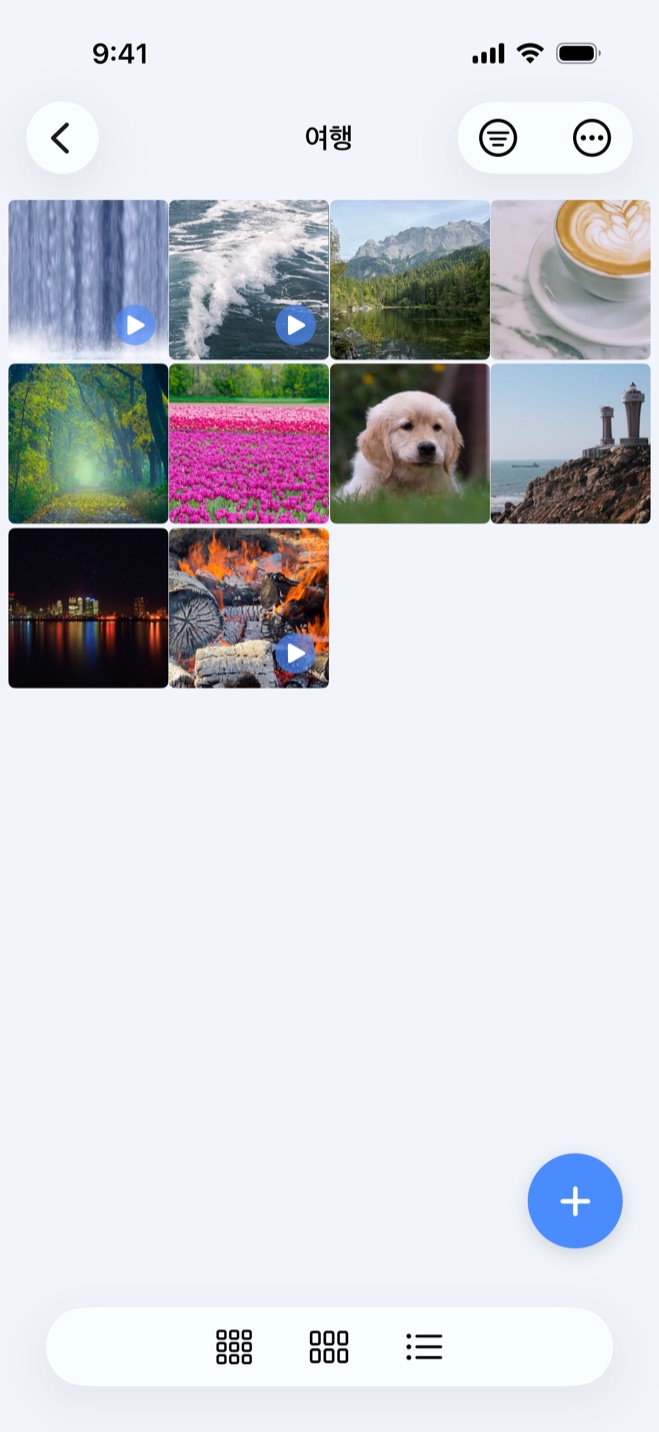
아이폰 비밀 폴더 동영상을 정리하려면 사진 동영상 숨기기 - Secure Folder에서 금고를 열고 폴더를 만든 뒤 이름을 정하고 사진과 동영상을 넣으세요. 폴더마다 색상과 커버를 정할 수 있고, 항목은 추가한 날짜, 원본 날짜, 이름, 크기로 정렬할 수 있습니다.
숨기고 싶은 사진을 비밀번호로 잠그는 금고에 두세요.
Secure Folder는 App Store에서 무료로 다운로드할 수 있으며, 사진과 동영상은 iPhone에만 저장됩니다.
목차
금고와 폴더의 구조
보안 폴더는 사진, 동영상, 파일을 사진 앱과 분리된 개인 금고에 보관하고, 금고 전체를 별도의 6자리 PIN으로 잠급니다. Face ID나 Touch ID를 켜 두었다면 PIN 대신 생체 인증으로 금고를 열 수 있습니다.
금고 안의 폴더는 잠금을 하나 더 만드는 기능이 아니라, 항목을 찾기 쉽게 나누는 정리 도구입니다. 여행 사진, 개인 영상, 문서처럼 성격이 다른 자료를 폴더별로 나누면 금고가 커져도 필요한 항목을 빠르게 좁혀 볼 수 있습니다.
새 폴더를 만들고 사진과 동영상 넣기
처음부터 폴더 기준을 정해 두면 나중에 다시 옮기는 일이 줄어듭니다. 이름을 붙이고 색상과 커버를 정한 다음, 해당 폴더에 사진과 동영상을 가져오는 순서로 정리하세요.
금고 폴더를 만드는 순서
- 1.
금고를 엽니다
PIN 또는 설정해 둔 Face ID나 Touch ID로 금고를 열고, 정리할 항목이 들어갈 위치로 이동하세요.
- 2.
새 폴더를 만듭니다
한눈에 용도를 알아볼 수 있는 이름을 정하세요. 주제별로 폴더를 나누면 사진과 동영상이 섞여 있어도 찾는 범위를 빠르게 줄일 수 있습니다.
- 3.
색상과 커버를 정합니다
각 폴더에는 고유한 색상과 커버를 지정할 수 있습니다. 비슷한 이름의 폴더가 많아질수록 시각적인 구분이 빠른 탐색에 도움이 됩니다.
- 4.
사진과 동영상을 가져옵니다
사진과 동영상을 금고로 가져와 알맞은 폴더에 정리하세요. 동영상도 사진과 같은 방식으로 금고에 보관됩니다.
숨긴 동영상은 금고 안에서 바로 보기
아이폰 비밀 폴더 동영상을 다시 볼 때 사진 앱으로 복원할 필요는 없습니다. 금고에 가져온 동영상은 앱 안의 플레이어에서 전체 화면으로 재생할 수 있고, 아이폰이 무음 상태여도 소리를 들을 수 있습니다.
사진과 동영상을 같은 폴더에 넣어도 되고, 영상이 많다면 영상 중심 폴더를 따로 만들어도 됩니다.
항목이 많아져도 빨리 찾는 정리법
폴더 안의 항목이 많아지면 정렬 기준을 바꾸는 편이 원하는 항목을 더 빨리 찾을 수 있습니다. 보안 폴더에서는 항목을 추가한 날짜, 원본 날짜, 이름, 크기로 정렬할 수 있으니 찾는 방식에 맞춰 바꾸세요.
정렬 기준을 고르는 법
- 추가한 날짜: 최근에 금고로 가져온 사진이나 동영상을 다시 찾을 때 편합니다.
- 원본 날짜: 촬영 시점의 흐름대로 사진과 영상을 훑고 싶을 때 적합합니다.
- 이름: 파일 이름을 기준으로 관리하는 문서나 미디어를 찾을 때 유용합니다.
- 크기: 큰 동영상이나 파일을 먼저 확인하고 싶을 때 편합니다.
한 폴더 안에서도 섹션을 만들어 큰 묶음을 다시 나눌 수 있습니다. 폴더 이름은 주제 중심으로 짧게 통일하고, 비슷한 주제가 반복된다면 장소나 용도 같은 한 가지 기준을 덧붙이는 방식이 관리하기 쉽습니다.
금고 폴더와 사진 앱 앨범은 별개입니다
보안 폴더의 금고 폴더는 사진 앱 앨범과 동기화되는 구조가 아닙니다. 금고로 가져온 항목은 별도 복사본으로 정리되고, 금고의 폴더 구조도 사진 앱 앨범과 따로 관리됩니다.
Apple의 사진 앱도 앨범과 폴더를 만들어 사진과 비디오를 정리할 수 있습니다. iCloud 사진을 사용하는 경우 이런 앨범은 iCloud에 저장되고 동일한 Apple 계정으로 로그인한 기기에서 접근할 수 있습니다.1
사진 앱의 가려진 항목 앨범은 기본적으로 잠겨 있고, iCloud 사진을 사용하는 경우 한 기기에서 가린 사진은 다른 기기에서도 가려집니다. 가려진 항목과 별도 금고의 차이는 아이폰 비밀 앨범 선택 기준에서 비교할 수 있습니다.2
개인 사진과 동영상을 별도 금고 안에서 계속 정리하려면, 먼저 가장 자주 찾는 자료용 폴더 하나를 만들고 이름, 색상, 커버를 정해 두세요. 이후 같은 기준으로 폴더를 늘리면 항목이 많아져도 구조가 흐트러지지 않습니다.
출처
- 1.Apple iPhone 사용 설명서, “iPhone에서 사진 앨범 생성 및 작업하기,” support.apple.com
- 2.Apple Support, “iPhone, iPad, Mac 또는 Apple Vision Pro에서 가려진 항목 앨범으로 사진 가리기,” support.apple.com