가이드
가짜 금고와 진짜 금고, 어떻게 전환하나? 사용자 경험 가이드
Mehmet Ali Kısacık · Secure Folder 개발자 · 2026년 8월 5일 · 3분 읽기
업데이트 2026년 9월 24일
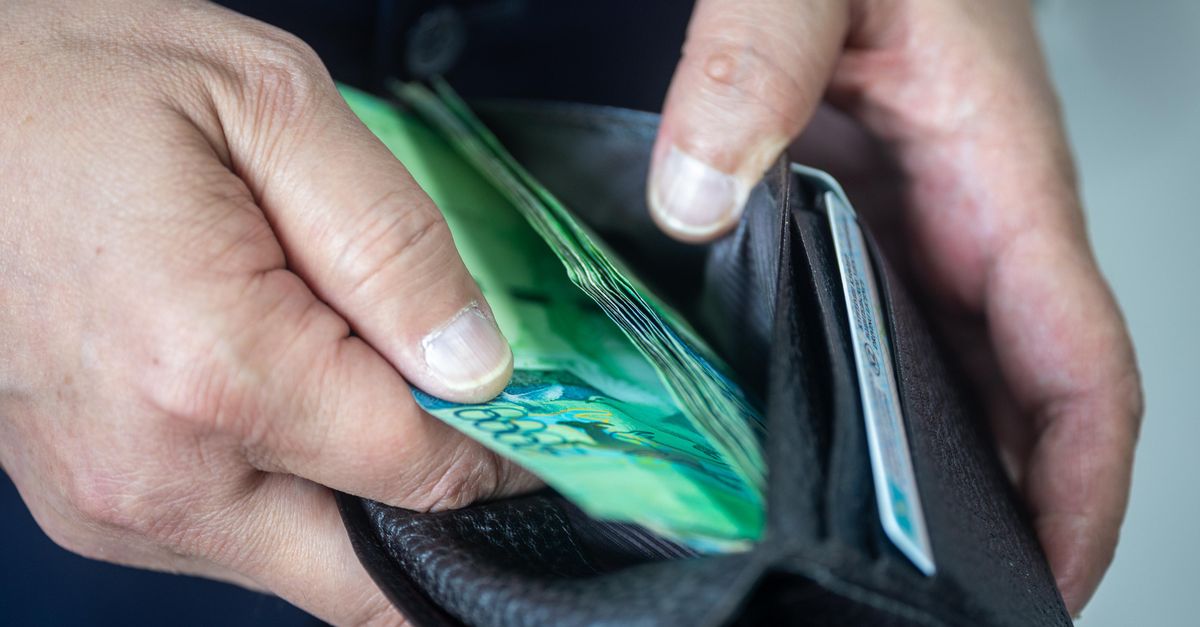
Secure Folder의 가짜 금고와 진짜 금고를 전환하는 방법을 단계별로 안내합니다. 사진 숨기기와 프라이버시 보호 팁도 함께 알려드립니다.
진짜 금고와 가짜 금고, 왜 두 개가 필요할까?
iPhone에서 사진 숨기기를 고민하는 분들이 많습니다. Apple은 iOS 16부터 '가려진' 앨범을 Face ID로 잠글 수 있도록 했지만, 이 앨범은 iCloud와 동기화되며 누군가가 강제로 휴대폰을 열도록 요구할 때 대처하기 어렵습니다. 바로 이런 상황에서 Secure Folder의 가짜 금고 기능이 유용합니다. 가짜 금고는 평범한 사진 몇 장만 넣어두고, 진짜 금고는 소중한 개인 자료를 보관하는 이중 구조입니다. 가짜 PIN을 입력하면 가짜 금고가, 진짜 PIN을 입력하면 진짜 금고가 열립니다.
가짜 금고 설정 및 전환 방법
사진 동영상 숨기기를 위해 Secure Folder를 사용한다면, 가짜 금고를 먼저 설정해야 합니다. 단계는 다음과 같습니다.
이렇게 설정하면 누군가가 PIN을 요구할 때 가짜 PIN을 알려주어도 진짜 금고는 절대 노출되지 않습니다. (참고: '오사카 가짜 야간금고 사건'처럼 실제 금고에서도 가짜 금고를 이용한 사례가 있었습니다. - 오사카 가짜 야간금고 사건)
- Secure Folder 앱을 열고 처음 설정한 진짜 PIN으로 로그인합니다.
- 설정 메뉴에서 '가짜 금고' 옵션을 선택합니다.
- 가짜 금고에 사용할 별도의 PIN(진짜 PIN과 달라야 함)을 등록합니다.
- 가짜 금고에 표시할 사진이나 동영상을 추가합니다. 이 콘텐츠는 진짜 금고와 완전히 분리됩니다.
- 이후 앱 잠금 화면에서 가짜 PIN을 입력하면 가짜 금고가, 진짜 PIN을 입력하면 진짜 금고가 열립니다.
결론
Secure Folder의 가짜 금고 기능은 사진 숨기기와 프라이버시 보호에 매우 유용합니다. 진짜 금고와 가짜 금고를 명확히 구분하여 사용하면, 어떤 상황에서도 개인 데이터를 안전하게 지킬 수 있습니다. 지금 바로 가짜 PIN을 설정해보세요.
자주 묻는 질문
가짜 금고를 사용하다가 진짜 금고로 전환하려면 어떻게 하나요?
앱이 잠겨 있다면 진짜 PIN을 입력하면 바로 진짜 금고로 전환됩니다. 별도 설정이 필요하지 않습니다.
가짜 금고에도 침입 알림 기능이 작동하나요?
침입 알림(Intruder Alert)은 앱 잠금 화면에서 잘못된 PIN이 설정한 횟수만큼 연속으로 입력되면 전면 카메라로 사진을 촬영하고, 사진은 실제 금고의 침입자 기록에 저장됩니다.
숨기고 싶은 사진을 비밀번호로 잠그는 금고에 두세요.
Secure Folder는 App Store에서 무료로 다운로드할 수 있으며, 사진과 동영상은 iPhone에만 저장됩니다.