가이드
아이폰 가족 공유 사진첩에서 사진 숨기는 법
Mehmet Ali Kısacık · Secure Folder 개발자 · 2026년 8월 4일 · 4분 읽기
업데이트 2026년 10월 2일
아이폰 가족 공유 사진첩 숨기기는 공유 보관함 안에서 사진을 가리는 것만으로는 해결되지 않습니다. Apple에 따르면 공유 보관함에서 가린 사진은 모든 참여자의 가려진 항목 앨범으로 이동하므로, 가족에게 보이지 않게 하려면 사진을 개인 보관함으로 옮겨야 합니다.
목차
공유 보관함에서 가린 사진도 가족이 볼 수 있습니다
iCloud 공유 사진 보관함에 들어간 사진과 비디오는 참여자들이 함께 접근하는 콘텐츠입니다. 여기에서 사진을 가려도 나만의 숨김 공간으로 이동하는 것이 아니라, 모든 참여자가 접근할 수 있는 가려진 항목 앨범으로 이동합니다.1,3
개인 보관함은 다릅니다. 개인 보관함에서 사진을 가리면 사진 앱의 가려진 항목 앨범으로 들어가고, iPhone에서는 Face ID 또는 Touch ID로 잠금을 풀어 볼 수 있습니다.4
iCloud 공유 사진 보관함은 가족 공유와도 별개의 기능입니다. Apple은 공유 보관함을 설정할 때 가족 공유를 켤 필요가 없다고 안내합니다. 가족 공유에서 사진이 어떻게 보이는지와 iCloud에서 가려진 사진이 어떻게 처리되는지는 각각 해당 주제에서 더 자세히 볼 수 있습니다.5
이미 공유된 사진은 개인 보관함으로 옮기세요
공유 보관함에서 사진 빼기
- 1.
공유 보관함에서 사진을 엽니다
사진 앱에서 iCloud 공유 사진 보관함을 보고, 가족에게 보이지 않게 할 사진을 선택하세요.2
- 2.
개인 보관함으로 이동합니다
사진을 연 뒤 화면 상단의 컨트롤을 탭하고 ‘개인 보관함으로 이동’을 선택하세요. Apple은 공유 보관함에 있던 사진과 비디오를 다시 개인 보관함으로 옮길 수 있다고 안내합니다.2
- 3.
필요하면 개인 보관함에서 가립니다
개인 보관함으로 옮긴 뒤에도 사진 앱 안에서 덜 눈에 띄게 두고 싶다면 가려진 항목으로 옮길 수 있습니다. 가려진 항목으로 옮기는 자세한 방법은 별도로 확인할 수 있습니다.4
앞으로 찍는 사진이 공유 보관함에 들어가지 않게 하세요
새로 찍는 사진이 실수로 공유 보관함에 들어가는 것을 막으려면 카메라 앱의 공유 보관함 버튼을 확인하세요. 공유 보관함으로 보내는 버튼을 끄면 촬영한 사진과 비디오는 개인 보관함으로 갑니다.3
공유 설정에서는 참여자가 근처에 있을 때 자동으로 공유하거나, 직접 선택해 수동으로 공유하거나, 집에 있을 때 공유하도록 정할 수 있습니다. 가족에게 보이면 안 되는 사진이 섞일 가능성을 줄이고 싶다면 수동 공유로 두고 필요한 사진만 직접 공유하는 방식이 명확합니다.3
사진을 사진 앱 밖에 따로 보관하고 싶다면
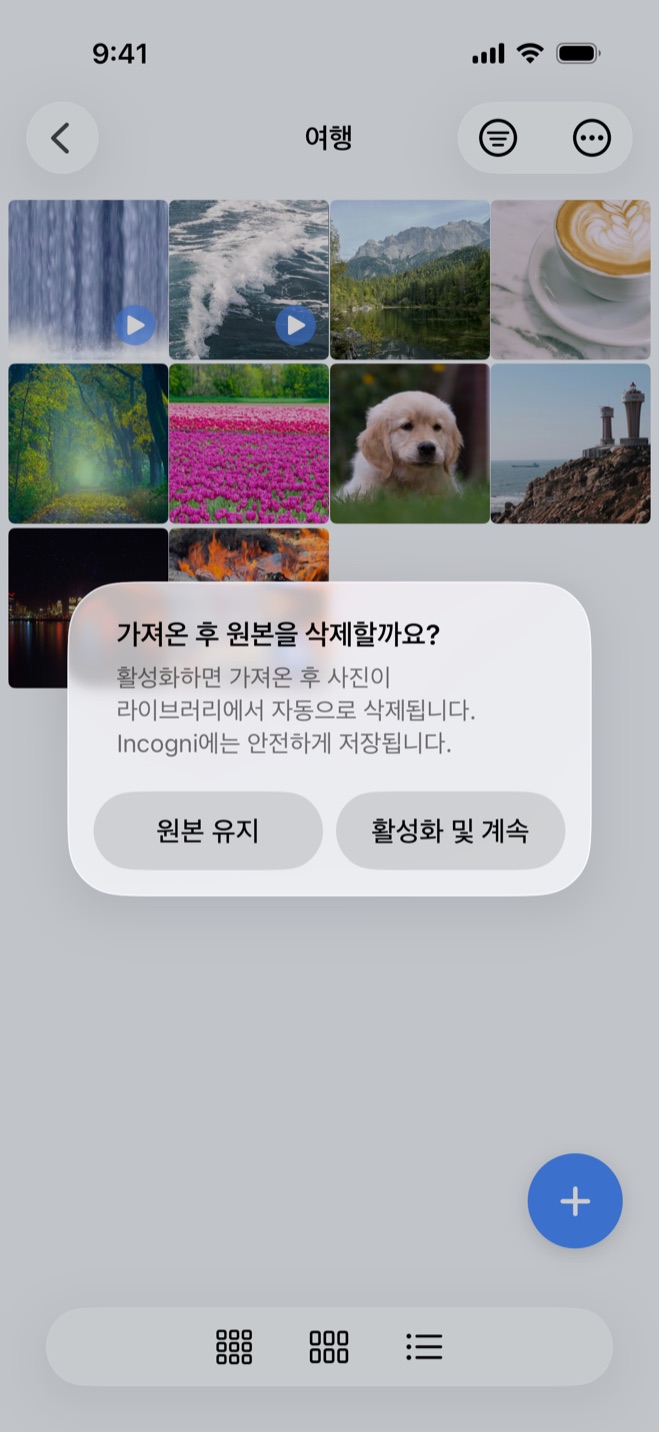
사진을 공유 보관함뿐 아니라 사진 앱 자체에서 빼고 싶다면 사진 동영상 숨기기 - Secure Folder를 사용할 수 있습니다. 사진을 보안 폴더로 가져오면 사진 앱과 별도인 금고에 사본이 들어가고, 첫 가져오기 때 원본을 삭제할지 한 번 묻습니다.
원본 삭제를 선택하면 iOS가 삭제를 확인합니다. 원본을 사진 앱에서 제거하면 공유 보관함에 남아 가족이 열 수 있는 원본도 없어지고, 보안 폴더 안의 사진은 자체 6자리 비밀번호 또는 Face ID / Touch ID로 여는 별도 갤러리에 남습니다.3
보안 폴더는 로컬 전용 금고입니다. 사진, 비디오, 파일을 클라우드에 업로드하지 않고 iCloud를 사용하지 않으며, 계정이나 이메일도 필요하지 않습니다. 필요할 때는 금고의 항목을 다시 사진 앱으로 복원할 수 있습니다.
숨기고 싶은 사진을 비밀번호로 잠그는 금고에 두세요.
Secure Folder는 App Store에서 무료로 다운로드할 수 있으며, 사진과 동영상은 iPhone에만 저장됩니다.
출처
- 1.Apple, “iCloud.com에서 사진 및 비디오 가리기,” support.apple.com
- 2.Apple, “iPhone에서 iCloud 공유 사진 보관함 사용하기,” support.apple.com
- 3.Apple Support, “iPhone 또는 iPad에서 iCloud 공유 사진 보관함을 사용하는 방법,” support.apple.com
- 4.Apple Support, “iPhone, iPad, Mac 또는 Apple Vision Pro에서 가려진 항목 앨범으로 사진 가리기,” support.apple.com
- 5.Apple, “iPhone에서 iCloud 공유 사진 보관함을 설정하거나 참여하기,” support.apple.com