가이드
아이폰 사진 검색, 가려진 항목도 나올까?
Mehmet Ali Kısacık · Secure Folder 개발자 · · 4분 읽기
업데이트
아이폰 사진 검색에서 가려진 항목이 결과에 나올까 걱정된다면, 사진 앱 안에서는 Apple의 설명이 비교적 명확합니다. 가린 사진은 가려진 항목 앨범으로 이동하고 사진 앱의 다른 위치에는 나타나지 않으며, Spotlight는 별도로 봐야 합니다.
목차
사진 앱에서 검색할 때는 어떻게 되나요?
사진을 가리면 해당 사진은 사진 앱 안의 가려진 항목으로 이동합니다. Apple은 가린 사진과 비디오가 사진 앱의 다른 위치에 나타나지 않는다고 설명하며, 사진 앱 자체에는 보관함과 앨범을 대상으로 하는 검색 기능이 있습니다.1,3
Apple이 설명하는 가린 사진의 표시 범위
즉 사진 앱 안에서 검색하다가 가려둔 사진이 일반 결과처럼 다시 노출될까 하는 걱정은 Apple이 설명하는 가려진 항목의 동작 범위 안에서 답할 수 있습니다. 사진 위젯에서의 표시가 신경 쓰인다면 사진 위젯과 가려진 사진도 따로 확인할 수 있습니다.1,3
Spotlight 검색은 따로 봐야 합니다
Spotlight는 시스템 전체를 검색하며 사진 보관함의 이미지도 찾을 수 있습니다. Apple은 Spotlight가 기기에 저장된 데이터를 바탕으로 검색 인덱스를 만들고, 그 인덱스는 기기에 로컬로 저장되며 Apple이나 다른 기기와 공유되지 않는다고 설명합니다.2
가려진 사진 자체를 Apple이 어떻게 처리하는지가 궁금하다면 Apple과 가려진 사진의 접근 범위에서 그 문제만 따로 볼 수 있습니다.1
가려진 항목에는 잠금과 표시 설정이 있습니다
가려진 항목 앨범은 기본적으로 잠겨 있으며, 열 때 iPhone의 Face ID, Touch ID 또는 암호를 사용합니다. 가려진 항목만을 위한 별도의 사용자 지정 비밀번호를 만드는 구조는 아닙니다.1,4
또한 설정에서 가려진 항목 앨범 자체가 사진 앱에 표시되지 않도록 할 수 있습니다. 이 설정은 앨범을 목록에서 보이지 않게 하는 기능이며, 자세한 설정 경로는 아이폰 비밀 앨범 설정 방법에서 확인할 수 있습니다.1
사진 앱 자체에서 빼고 싶다면
가려진 항목은 사진을 Photos 안에서 가려 두는 방식입니다. 검색 대상으로 남아 있는 사진 앱 자체와 분리하고 싶다면, 사진 동영상 숨기기 - Secure Folder 같은 별도의 개인 금고에 사진을 가져오는 방법이 있습니다. 이 앱은 App Store에서 무료로 다운로드할 수 있습니다. 사진과 동영상은 iPhone에만 저장되며 어디에도 업로드되지 않습니다. iCloud를 사용하지 않고 계정도 필요하지 않습니다.
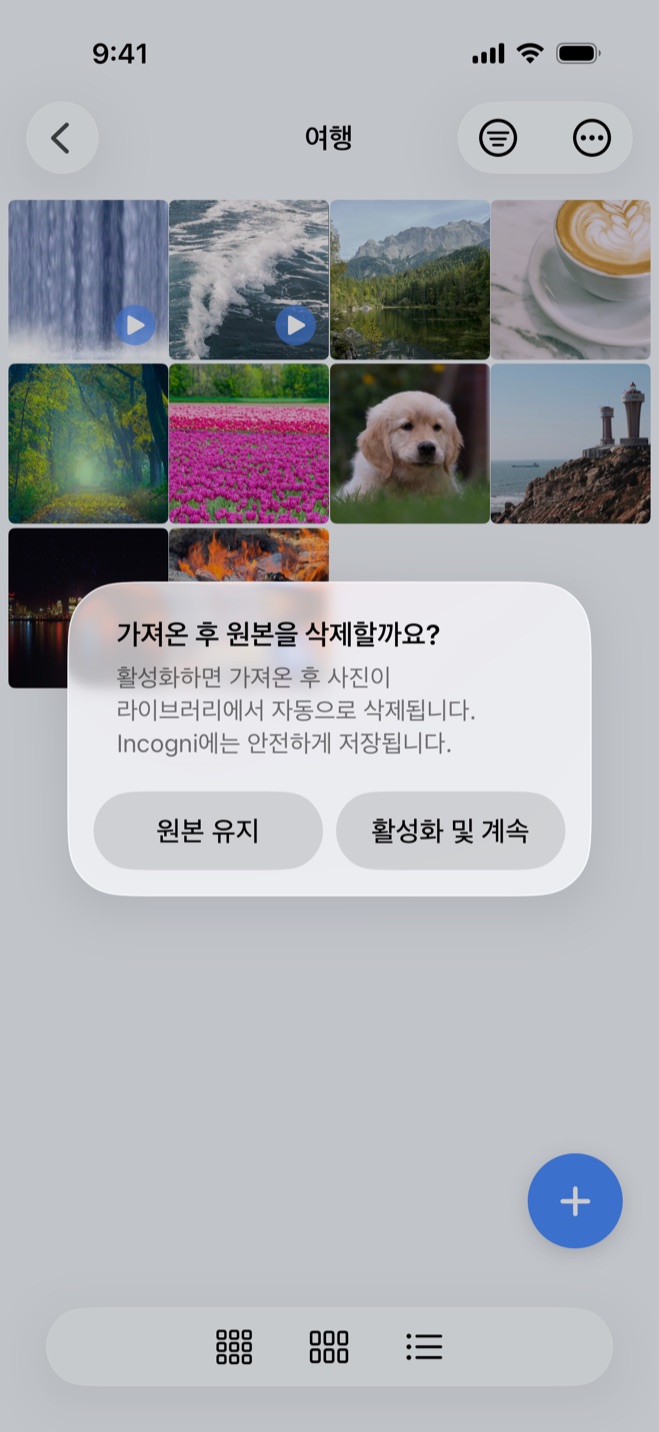
보안 폴더로 가져오면 먼저 금고에 복사본이 만들어집니다. 첫 사진 가져오기에서는 원본을 제거할지 묻고, 제거를 선택하면 iOS가 각 삭제를 확인합니다. 나중에 원본 삭제 기능을 사용할 수도 있으며, 필요하면 금고의 항목을 다시 Photos로 복원할 수 있습니다.
원본까지 Photos에서 삭제하면 그 사진은 더 이상 Photos 보관함에 남아 있지 않으므로 Photos 검색에서 찾을 항목도 없어집니다. 사진 앱과 분리된 금고가 필요한 경우 금고 앱의 기능을 함께 확인할 수 있습니다.
숨기고 싶은 사진을 비밀번호로 잠그는 금고에 두세요.
Secure Folder는 App Store에서 무료로 다운로드할 수 있으며, 사진과 동영상은 iPhone에만 저장됩니다.
출처
- 1.Apple, “iPhone, iPad, Mac 또는 Apple Vision Pro에서 가려진 항목 앨범으로 사진 가리기,” support.apple.com
- 2.Apple, “Apple 기기 내 Spotlight 인덱싱 및 검색 결과에 관하여,” support.apple.com
- 3.Apple, “iPhone에서 사진 및 비디오 검색하기,” support.apple.com
- 4.Apple, “Apple Personal Safety User Guide,” support.apple.com