比較
已隱藏相簿 vs 秘密相簿:深入比較
Mehmet Ali Kısacık · 「秘密相簿」開發者 · 2026年8月3日 · 4分鐘閱讀
更新日期 2026年10月3日
已隱藏相簿是 iPhone「照片」App 內建的隱藏區域,會用 iPhone 的 Face ID、Touch ID 或密碼解鎖;如果開啟 iCloud 照片,隱藏狀態也會跟著圖庫同步。秘密相簿 - 隱私相簿照片保險箱(Secure Folder)則使用自己的 6 位數密碼,內容留在 iPhone 上,不用 iCloud、帳號或電子郵件。
把私密照片放進有密碼保護的保險箱。
「秘密相簿」可在 App Store 免費下載,照片和影片都只保留在你的 iPhone 上。
目錄
照片怎麼進到兩種地方
「已隱藏」相簿本來就是「照片」App 的一部分。把照片設為隱藏後,它仍留在圖庫中,只是不再出現在一般顯示位置;如果你要看實際操作,可以參考在 iPhone 隱藏照片的方法。1,2
秘密相簿則是獨立 App。匯入照片時,App 會先在保險箱內建立一份副本;匯入完成後,App 會提供移除「照片」App 原始檔的選項,你也可以選擇保留,刪除原始檔時仍會由 iOS 確認。
兩種做法放在一起看
| 比較項目 | 「已隱藏」相簿 | 秘密相簿 |
|---|---|---|
| 解鎖方式 | iPhone 的 Face ID、Touch ID 或密碼 | 自己的 6 位數密碼,也可使用 Face ID 或 Touch ID |
| Face ID | 支援 | 支援 |
| 照片位置 | 仍在「照片」App 圖庫中的「已隱藏」區域 | 匯入獨立 App 的保險箱,存放在 iPhone |
| iCloud 照片 | 開啟時,隱藏狀態會跟著圖庫同步到其他裝置 | 不使用 iCloud,也不上傳保險箱內容 |
| 獨立 App 帳號 | 沒有獨立保險箱 App 帳號 | 不需要帳號或電子郵件 |
如果只看 Face ID,兩者其實都能用。真正拉開差距的是認證方式:「已隱藏」相簿沿用 iPhone 的裝置認證,秘密相簿另外有一組與 iPhone 密碼分開的 6 位數密碼。2
真正的差別在於密碼是否分開
「已隱藏」相簿使用的是 iPhone 本身的裝置認證,所以知道 iPhone 密碼的人也能使用那組密碼通過認證。若你想了解能不能單獨更改「已隱藏」相簿的密碼,可以看它實際沿用的是哪個密碼。2
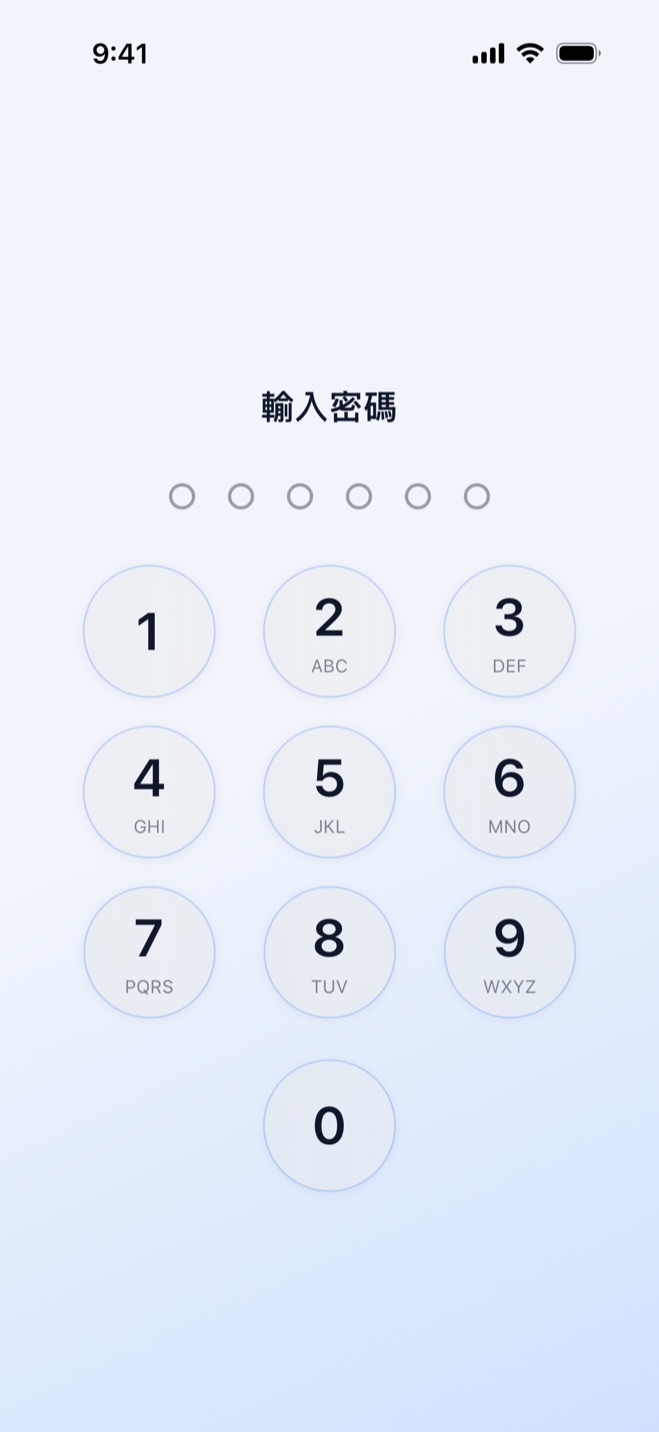
秘密相簿第一次開啟時會設定自己的 6 位數密碼,與 iPhone 密碼分開,之後可在「安全性」中的「更改密碼」調整。Face ID 或 Touch ID 也能用來開啟保險箱,所以生物辨識本身不是兩者的主要差別,分開的密碼才是,尤其適合家人或伴侶知道手機密碼,或你經常把手機借給別人使用的情況。
照片是留在圖庫,還是留在保險箱
開啟 iCloud 照片後,圖庫會透過 iCloud 在裝置間保持更新。Apple 也明確說明,在一部裝置上隱藏的照片,會在其他使用 iCloud 照片的裝置上同樣隱藏,因此「已隱藏」相簿仍然跟著你的照片圖庫運作。1,3
秘密相簿不上傳照片、影片或檔案,也不使用 iCloud,不需要帳號或電子郵件。內容存放在 iPhone 的 App 受保護儲存空間;要換到新的 iPhone 時,可以透過分享表單匯出,再在新手機上匯入。
如果你在意的是 Apple 對這些照片的存取方式,可以另外看Apple 與已隱藏照片的關係。
哪種方式比較適合你的使用情境
- 如果你只是想讓幾張照片不要出現在一般圖庫,而且平常不會把 iPhone 密碼告訴別人,內建「已隱藏」相簿通常就能完成這件事。
- 如果家人、伴侶或其他人知道你的 iPhone 密碼,秘密相簿自己的 6 位數密碼能把保險箱的解鎖方式和手機密碼分開。
- 如果你希望私人照片留在 iPhone,不使用 iCloud,也不想建立帳號或提供電子郵件,秘密相簿採用的本機儲存方式更符合這個需求。
- 如果你也不想讓保險箱 App 在主畫面上太顯眼,秘密相簿可以把圖示換成一般外觀,例如計算機。計算機偽裝打開後可以正常計算,右上角的齒輪才會開啟真正的密碼鍵盤。2
如果你的問題不只是「已隱藏」相簿,而是想比較 iPhone 上其他保護照片的方法,可以接著看iPhone 照片鎖定方式比較。
資料來源
- 1.Apple 支援, “使用「已隱藏」相簿在 iPhone、iPad、Mac 或 Apple Vision Pro 上隱藏照片,” support.apple.com
- 2.Apple 支援, “在 Apple 裝置上隱藏照片和影片,” support.apple.com
- 3.Apple 支援, “設定及使用「iCloud 照片」,” support.apple.com