隱藏圖示
偽裝模式可以讓秘密相簿的圖示看起來像計算機或天氣 App。
想讓秘密相簿在主畫面上不那麼顯眼,可以用隱藏圖示功能,把圖示換成計算機等外觀普通的工具。套用後,主畫面、App 資料庫和搜尋中的圖示也會跟著變更。
用你自己的照片試試看。
免費下載,不用一分鐘就能設定好密碼。
- 圖示外觀
- 9 種圖示——計算機、行事曆等
- 套用範圍
- 主畫面、App 資料庫、搜尋
- 自動鎖定
- 預設開啟,離開 App 即鎖定
- 費用
- 免費
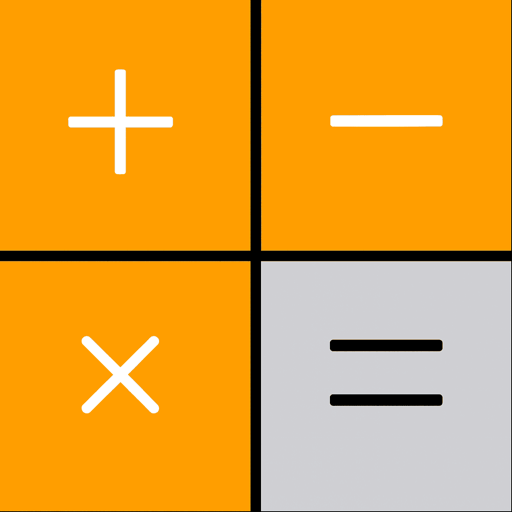
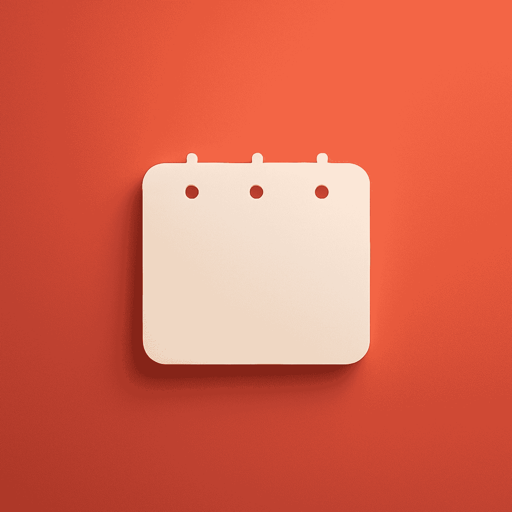


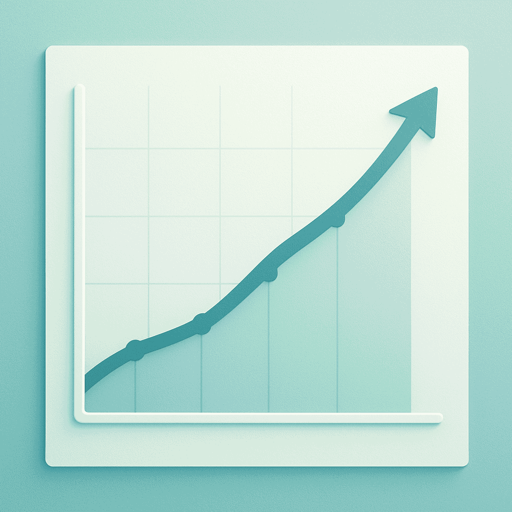

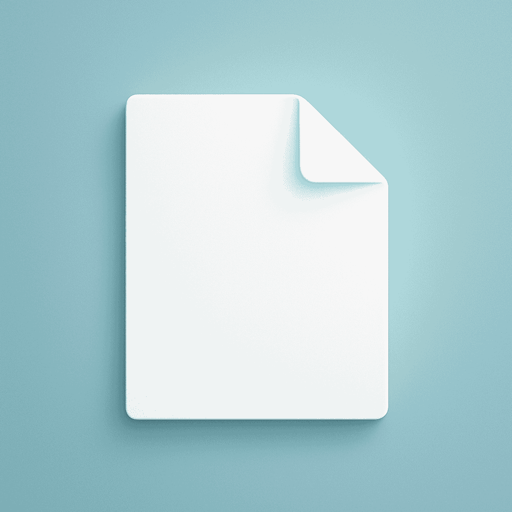
9 種隱藏圖示
9 種隱藏圖示
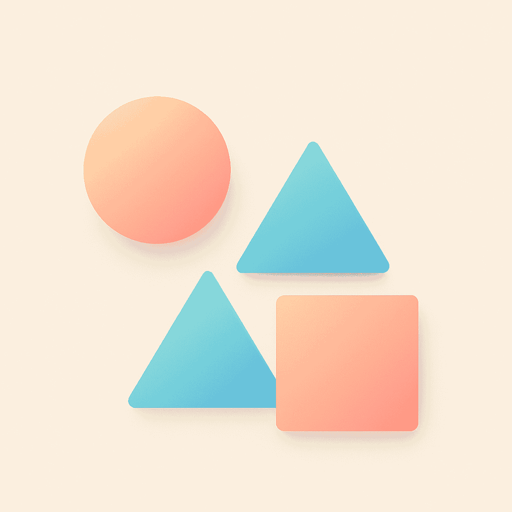
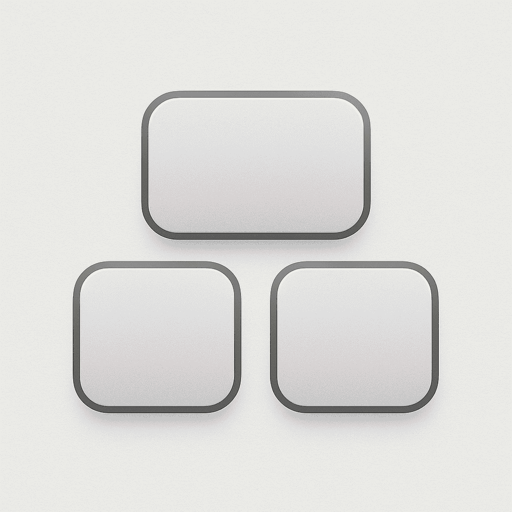
選擇最適合你主畫面風格的圖示:計算機、行事曆、天氣、財務、遊戲、檔案、幾何、放大鏡或工具類。iOS 會相應切換 App 的圖示,讓秘密相簿在所有會顯示圖示的地方都不再被認出來是相簿。計算機放在誰的手機上都不突兀,幾何工具則更適合學生。
隱藏圖示與其他功能搭配
隱藏圖示讓隨手翻看的人找不到這個 App。萬一有人打開了,密碼會擋住他們。被逼著解鎖時,偽裝保險箱只讓對方看到你放進去的內容。有人在背後偷偷猜密碼的話,入侵警報會從第 3 次輸錯起拍下照片。
最可能翻看的人,往往正是你信任的人——皮尤研究中心(Pew Research Center)發現,在有伴侶的人當中,有 75% 把手機密碼給過另一半。隱藏圖示的意義,就在於讓秘密相簿從一開始就不會自曝存在。
常見問題
套用隱藏圖示後,iOS 各處的圖示都會改變嗎?
是的。套用隱藏圖示後,iOS 會在主畫面、App 資料庫和搜尋結果中同步替換 App 的圖示,日常使用中不會在任何地方看到原本的秘密相簿圖示。
偽裝成計算機的 App 真的能當計算機用嗎?
可以。秘密相簿有真的能算數的計算機鎖定畫面:打開就是一台能用的計算機,按右上角的齒輪才會叫出真正的密碼鍵盤,密碼不用輸入在計算機上。這個功能免費。
隱藏圖示需要付費嗎?
不需要。隱藏圖示、計算機鎖定畫面和自動鎖定都是免費功能。Premium 則另外提供偽裝保險箱和入侵警報。
相關內容: