ステルスモード
ステルスモードで、金庫のアイコンを電卓などに偽装する。
アプリを偽装すると、金庫のアイコンを電卓などのありふれたアプリに見せかけられます。偽装したアイコンはホーム画面だけでなく、Appライブラリや検索にも反映されます。
- 偽装
- 9種類(計算機・カレンダーなど)
- 適用範囲
- ホーム画面・Appライブラリ・検索
- 自動ロック
- アプリを離れるとロック(初期設定でオン)
- 利用料
- 無料
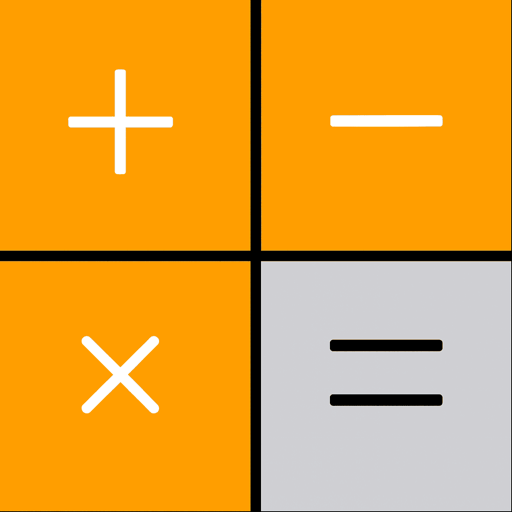







ステルスモードで選べる9種類のアイコン
ステルスモードで選べる9種類のアイコン
ステルスモードのアイコンは、計算機・カレンダー・天気・虫眼鏡・金融・ゲーム・ファイル・幾何学・ユーティリティの9種類です。選んだアイコンにiOSがアプリのアイコンを切り替えるので、ホーム画面、Appライブラリ、検索のどこでも金庫には見えません。ホーム画面に自然に並ぶものを選ぶとよく、計算機は誰のスマホにあっても不自然ではなく、幾何学は学生のスマホになじみます。
ほかの機能との組み合わせ
ステルスモードは、保護の一番外側にあたります。アイコンを偽装すれば、のぞき見する人にアプリそのものを見つけられにくくなります。開かれたときはパスコードがあり、開くよう迫られたときはフェイクPINでおとり金庫を開けます。パスコードを何度も試されたときは、侵入者アラートが撮影します(初期設定では3回目の入力ミスから)。
スマホを見る可能性がいちばん高いのは、身近な人です。ピュー研究所(Pew Research Center)の調査では、交際中の人の75%が、パートナーにスマホのパスコードを教えていました。アイコンを偽装しておけば、金庫に気づかれにくくなります。
よくある質問
偽装したアイコンはiOS上のあらゆる場所で変わりますか?
はい。偽装を選ぶと、iOSがアプリのアイコンを、ホーム画面・Appライブラリ・検索結果で切り替えます。日々の利用で、金庫だとわかるアイコンはどこにも残りません。
偽装したアプリは、実際に電卓として使えますか?
はい。電卓のアイコンに加えて、実際に計算できる電卓のロック画面を使えます(無料)。パスコードは電卓に打ち込まず、右上の歯車をタップして開く画面で入力します。歯車をタップするところを見られたときや、開くよう迫られたときのために、おとり金庫があります。
ステルスモードは無料ですか?
はい。アイコンの偽装、電卓のロック画面、自動ロックは無料で使えます。おとり金庫と侵入者アラートは、有料オプションの「Premium」の機能です。
自分の写真で試す。
ダウンロードは無料。1分もかからずパスコードを設定できます。
関連ページ: