隠しフォルダ
iPhoneの写真をロックして、「写真」アプリの外へ。
iPhoneの写真をロックするなら、標準の「非表示」アルバムを使う方法と、「写真」アプリの外にある隠しフォルダへ移す方法があります。専用アプリなら、写真をiPhone本体とは別のパスコードでロックし、クラウド同期なしで保存できます。
- ロック方式
- パスコード・Face ID・Touch ID
- 保存できるもの
- 写真・動画・ファイル・メモ
- クラウド
- 同期なし
- 料金
- 無料(Premiumは有料オプション)
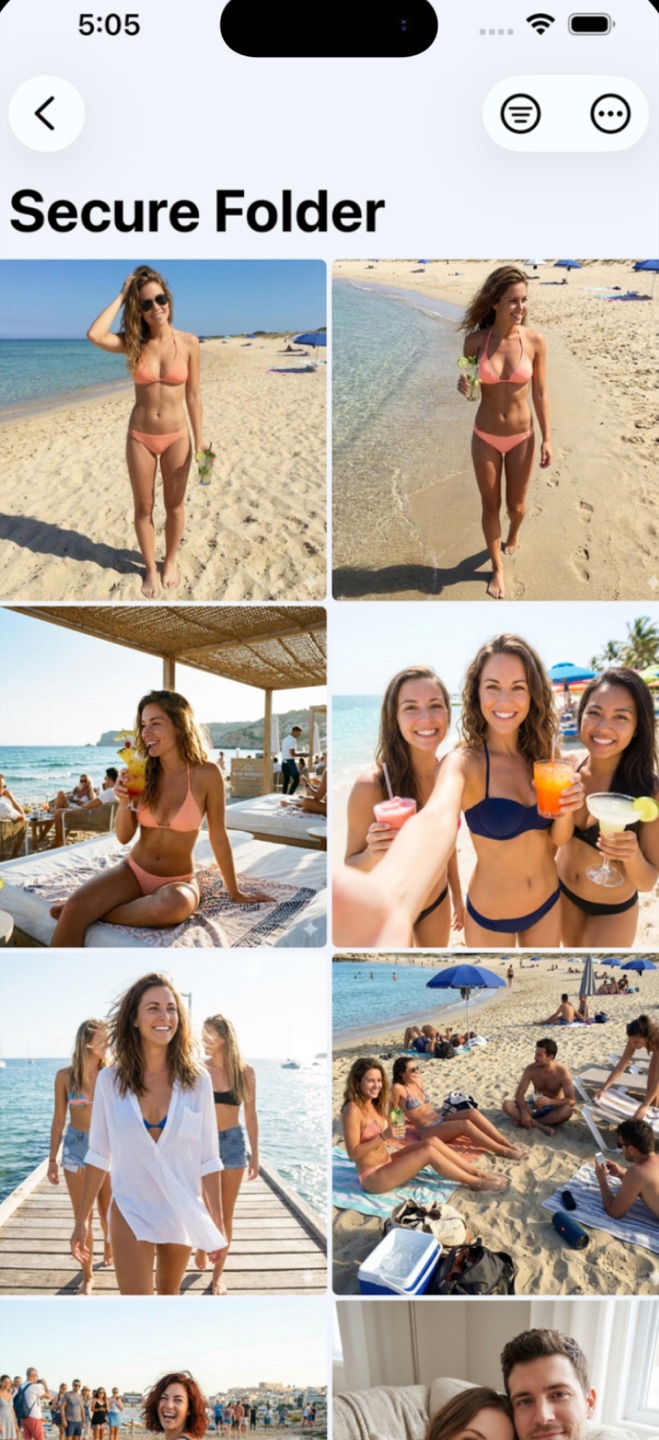
隠しフォルダのしくみ
カメラロールから写真や動画を選び、アプリの金庫に取り込みます。データはアプリ内の保護された領域にコピーされます。フォルダを作って整理でき、中身はアプリのパスコードかFace IDでロックを解除したときだけ表示されます。元のデータは取り込み時にSecure Folderで削除することも、「写真」アプリから自分で削除することもできます。削除したあとは、カメラロールにもiCloud写真にも「非表示」アルバムにも出てこないので、誰かに「写真」アプリを見られても見つかりません。
生体認証を有効にすると、Face IDまたはTouch IDですぐにロックを解除できます。パスコードで開くこともできます。初期設定では、アプリを閉じるとまたロックがかかります。
Appleのサポート記事にもあるとおり、削除した写真はすぐに消えるわけではありません。30日間は「最近削除した項目」アルバムに残ります。iOS 16以降はこのアルバムにもロックがかかっていますが、iPhoneのパスコードを知っている人なら開いて復元できます。元の写真を消したら、「最近削除した項目」からも削除しておいてください。
ファイル・書類・メモもまとめて保管
PDFやスキャンした書類、個人的なメモも同じ金庫に入れられます。身分証や契約書、医療関係の書類など人に見られたくないものも、「ファイル」アプリに置きっぱなしにせず、フォルダに分けて写真と同じパスコードでロックしておけます。
iPhone標準のロックで足りる場合、足りない場合
iOS 16以降、「非表示」アルバムは最初からロックされていて、開くにはFace ID、Touch ID、またはiPhoneのパスコードが必要です。開くときにFace IDやパスコードを求められない場合は、「Face IDを使用」(機種により「Touch IDを使用」か「パスコードを使用」)がオフになっています。iOS 16と17は「設定」>「写真」、iOS 18以降は「設定」>「アプリ」>「写真」でオンにできます。
iOS 18以降なら、「写真」アプリごとロックすることもできます。ホーム画面で「写真」のアイコンを長押しし、「Face IDを必要にする」(機種により「Touch IDを必要にする」か「パスコードを必要にする」)をタップします。ロック中は、通知のプレビューや検索、Siriからの提案にもアプリの中身が表示されません。
ただ、どちらのロックも、iPhone本体のFace IDかパスコードで開きます。パスコードを知っている人なら、そのまま中を見られます。「写真」アプリのロックはそのiPhoneだけのもので、iCloud写真で同期しているiPadやMacには引き継がれません。
スマホを渡したときに、見せるつもりのない写真まで見られないか心配、という程度なら、これで十分です。
「写真」アプリを開かれても見つからない場所に置きたい、iCloud写真にも残したくない。そんなときは金庫アプリが役に立ちます。写真を「写真」アプリの外に移して、iPhoneとは別のパスコードで鍵をかけておけます。
よくある質問
写真を隠すとき、どこかにアップロードされますか?
いいえ。取り込んだ写真・動画・ファイルはiPhone内にあるアプリの保護された領域に保存され、アプリがどこかへアップロードすることはありません。アカウント登録もクラウド同期もなく、開発元が中身を見ることもできません。
隠した写真は「写真」アプリやiCloudにも残りますか?
取り込むと、写真は金庫にコピーされます。Secure Folderで元の写真を削除するか、「写真」アプリから自分で削除するまで、元のデータは「写真」アプリ(同期している場合はiCloudにも)に残ります。元の写真を残すこともできます。
写真を隠すのは無料ですか?
はい。無料でダウンロードでき、写真の取り込みとロックは無料版で使えます。おとり金庫と侵入者アラートは有料のPremiumの機能です。
自分の写真で試す。
ダウンロードは無料。1分もかからずパスコードを設定できます。
出典
関連ページ: