Bilder & Fotos verstecken
Fotos und Videos in einem Ordner mit eigenem Code verstecken.
Fotos und Videos auf dem iPhone verstecken kannst du in einem geschützten Ordner, den du mit PIN, Face ID oder Touch ID entsperrst. Die Inhalte werden lokal gespeichert, ohne Cloud-Synchronisierung.
- Entsperrung
- PIN · Face ID · Touch ID
- Was du verstecken kannst
- Fotos · Videos · Dateien
- Cloud
- Keine Synchronisierung
- Preis
- Kostenlos laden, Premium-Upgrade optional
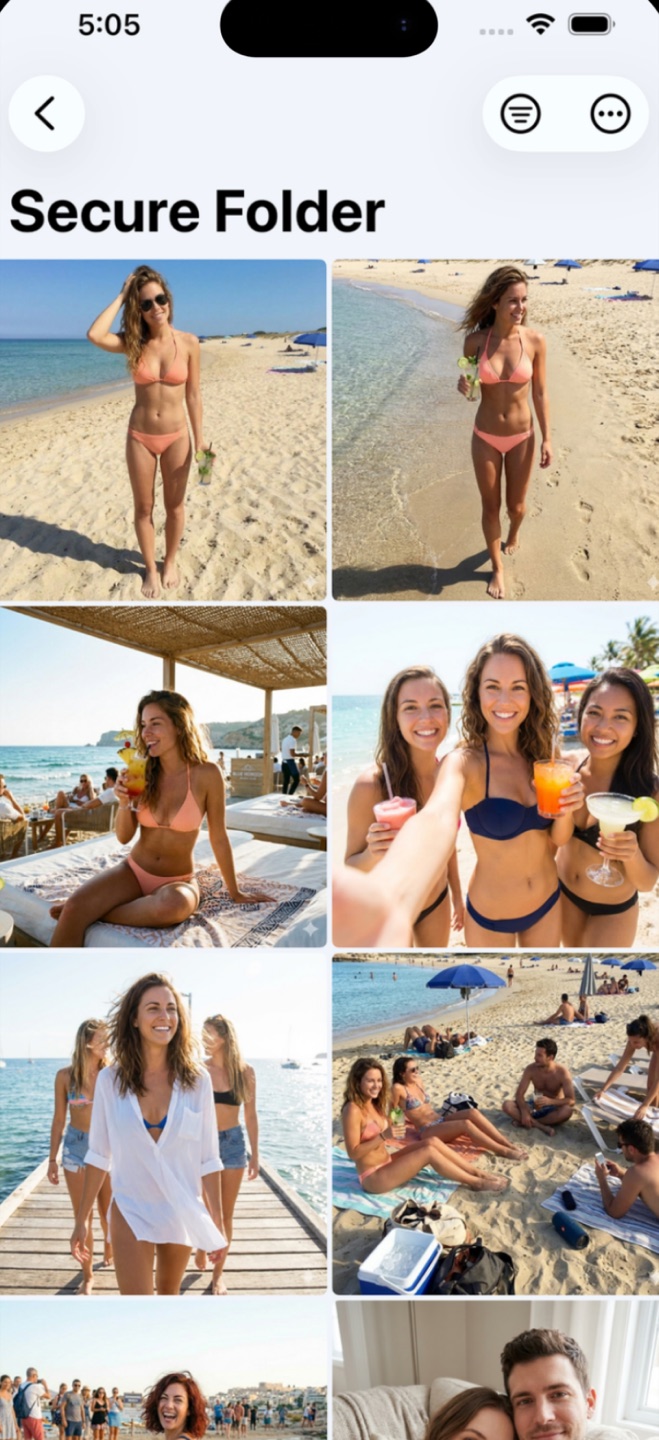
So funktioniert das Verstecken
Du wählst Fotos oder Videos aus deiner Kamerarolle und importierst sie in den Tresor. Daten werden in den geschützten Speicher der App kopiert, in Ordner organisiert und nur nach dem Entsperren mit PIN oder Face ID angezeigt. Secure Folder kann die Originale beim Import aus der Fotos-App löschen. Du kannst sie auch später selbst oder über die Speicherfunktion der App entfernen. Danach liegen die Bilder nur noch im Tresor statt in der Mediathek.
Laut Apple ist ein gelöschtes Foto nicht sofort weg: Es liegt 30 Tage lang im Album „Zuletzt gelöscht“, und jeder, der dein iPhone entsperren kann, kann es dort wiederherstellen. Lösche die Originale nach dem Import deshalb auch aus „Zuletzt gelöscht“.
Wenn du Face ID oder Touch ID einschaltest, öffnet sich der Tresor ohne PIN; die PIN bleibt als Alternative. Verlässt du die App, sperrt sich der Tresor sofort wieder.
Auch Dateien im selben Ordner
Im selben geschützten Ordner kannst du PDFs und Scans aufbewahren, etwa Ausweise, Verträge oder persönliche Unterlagen. So liegen sie gesammelt hinter derselben PIN wie deine Fotos.
Der Unterschied zu Apples „Ausgeblendet“-Album
Das „Ausgeblendet“-Album nimmt Fotos aus der Hauptansicht, liegt aber an einem bekannten Ort und öffnet sich mit derselben Face ID oder demselben Code wie das iPhone. Secure Folder hat eine eigene PIN, dazu einen Fake-Tresor und einen Einbruchsalarm. Im Blog-Beitrag unten findest du einen Vergleich.
Häufige Fragen
Werden Fotos beim Verstecken hochgeladen?
Nein. Secure Folder speichert alle Importe im geschützten Speicher der App auf deinem iPhone und lädt sie nicht hoch. Kein Konto, keine Cloud-Synchronisierung. Der Tresor bleibt auf deinem iPhone.
Bleiben meine Fotos in der Fotos-App oder in iCloud?
Der Import kopiert Fotos in den Tresor. Secure Folder kann die Originale beim Import aus der Fotos-App löschen. Wenn du sie behältst, bleiben sie auch in iCloud-Fotos, falls du das nutzt. Du kannst sie später selbst oder über die Speicherfunktion der App entfernen.
Was kostet Secure Folder?
Laden und nutzen kannst du Secure Folder kostenlos. Für Fake-Tresor und Einbruchsalarm brauchst du Premium, das optionale kostenpflichtige Upgrade.
Teste es mit deinen eigenen Fotos.
Kostenlos laden. In weniger als einer Minute eingerichtet.
Ähnliche Inhalte: