Guide
Einbruchsalarm: App, die bei falschem Code ein Foto macht
Mehmet Ali Kısacık · Entwickler von Secure Folder · 9. Juli 2026 · 2 Min. Lesezeit
Aktualisiert 29. September 2026
Ein Foto bei falschem Passwort auf dem iPhone ist mit einer Tresor-App möglich, wenn jemand die falsche PIN dieser App eingibt. Bilder Verstecken - Tresor (Secure Folder) kann bei falscher Eingabe der Tresor-PIN ein Foto aufnehmen.
Bewahre private Fotos in einem Tresor mit PIN auf.
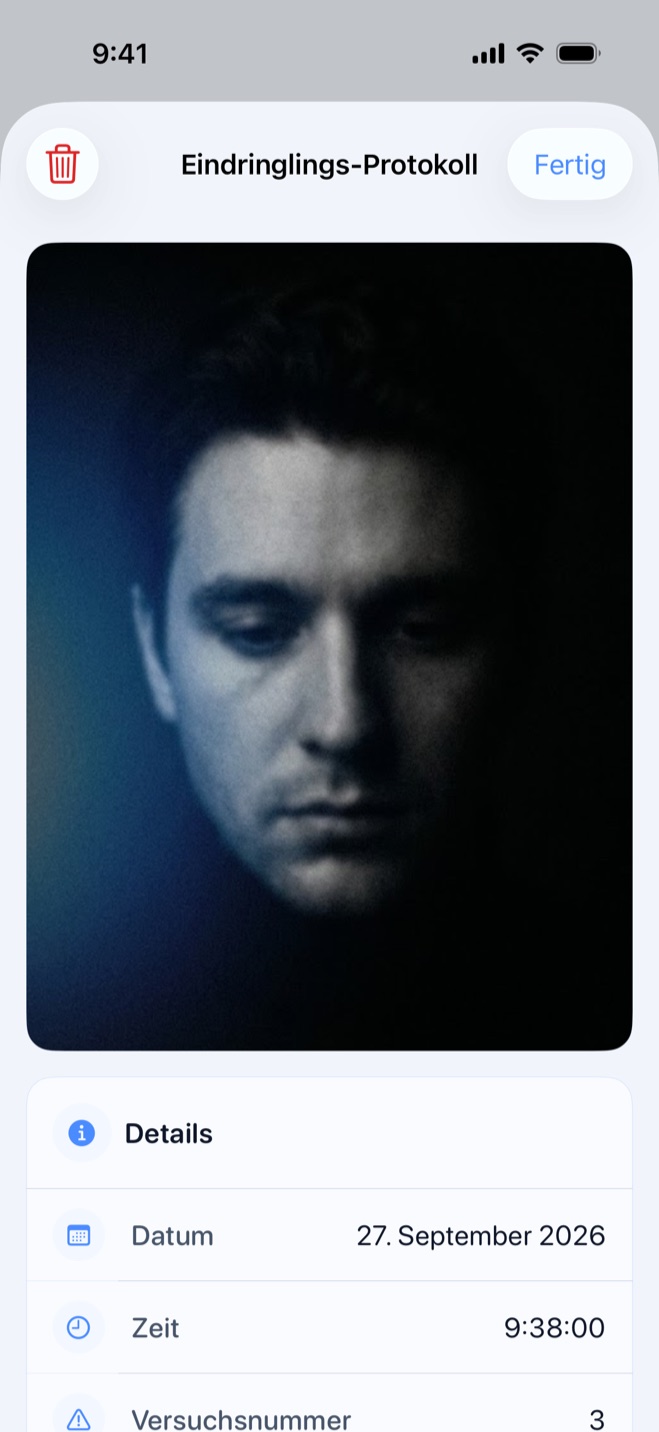
Sobald die von dir festgelegte Zahl falscher PIN-Eingaben erreicht ist, wird ein Foto im Eindringlings-Protokoll gespeichert.
In diesem Artikel
Wann eine falsche PIN ein Foto auslösen kann
Bilder Verstecken schützt den Tresor mit einer eigenen 6-stelligen PIN, die vom iPhone-Code getrennt ist. Der Einbruchsalarm gehört zu dieser App-PIN: Er reagiert auf falsche Eingaben am PIN-Bildschirm des Tresors.
Apples Album „Ausgeblendet“ ist eine Funktion der Fotos-App. Es verwendet keine selbst gewählte App-PIN für einen separaten Tresor.1
Wenn du beide Möglichkeiten gerade abwägst, hilft der direkte Vergleich zwischen dem Album „Ausgeblendet“ und einem Foto-Tresor dabei, die unterschiedlichen Aufgaben auseinanderzuhalten.
Was im Eindringlings-Protokoll landet
Ist der Einbruchsalarm eingeschaltet und die gewählte Schwelle erreicht, kann die Frontkamera bei einer falschen Tresor-PIN ein Foto aufnehmen. Ab dieser Schwelle kann auch jede weitere falsche PIN-Eingabe eine neue Aufnahme erzeugen, bis der Tresor erfolgreich entsperrt wird.
Jede Aufnahme erscheint als eigener Eintrag im Eindringlings-Protokoll im Tresor. Dort stehen das Foto, Datum, Uhrzeit und die Versuchsnummer zusammen, damit du nachvollziehen kannst, wann die falsche PIN eingegeben wurde und welcher Versuch die Aufnahme ausgelöst hat. Die Aufnahme erfolgt ohne Blitz.
So schaltest du den Einbruchsalarm ein
- 1.
Premium aktivieren
Der Einbruchsalarm gehört zu diesem optionalen kostenpflichtigen Upgrade.
- 2.
Einbruchsalarm öffnen
Öffne den Tresor, gehe zum Tab „Sicherheit“ und öffne dort „Einbruchsalarme“. Schalte die Funktion ein.
- 3.
Kamerazugriff erlauben
Erlaube der App den Zugriff auf die Kamera. Apple verlangt diese Zustimmung, bevor eine App die iPhone-Kamera verwenden darf; du kannst die Berechtigung später unter „Datenschutz & Sicherheit“ ändern.2
- 4.
Auslöseschwelle wählen
Standardmäßig beginnt die Aufnahme ab der dritten falschen PIN-Eingabe in Folge. Du kannst die Schwelle zwischen eins und zehn festlegen.
Je niedriger du die Schwelle einstellst, desto weniger falsche PIN-Eingaben sind nötig, um ein Foto auszulösen. Mehr dazu in den Einstellungen des Einbruchsalarms.
Wenn jemand verlangt, dass du den Tresor öffnest
Der Einbruchsalarm hilft bei falschen PIN-Versuchen. Für eine andere Situation gibt es den Fake-Tresor: Du kannst eine zweite 6-stellige PIN festlegen, die einen separaten Tresor öffnet.
Der Fake-Tresor startet leer und wird von dir mit unauffälligen Fotos und Dateien gefüllt. Er sieht wie dieselbe App aus, enthält keinen Hinweis auf den echten Tresor und gibt keinen Zugriff darauf. Mehr dazu findest du bei den Einstellungen für eine zweite Tresor-PIN.
Quellen
- 1.Apple Support, “Fotos auf iPhone, iPad, Mac oder Apple Vision Pro mit dem Album „Ausgeblendet“ ausblenden,” support.apple.com
- 2.Apple Support, “Zugriff auf Hardwarefunktionen des iPhone verwalten,” support.apple.com