Guia
App que tira foto de quem erra a senha|Alerta de invasor no iPhone
Mehmet Ali Kısacık · Desenvolvedor do Secure Folder · 9 de julho de 2026 · 2 min de leitura
Atualizado 29 de setembro de 2026
Um aplicativo que tira foto quando erra a senha pode usar a câmera frontal para registrar quem tenta adivinhar a senha dentro do próprio app. No iPhone, o Secure Folder: Galeria Privada faz isso no alerta de invasão, que reage à senha do cofre.
Guarde fotos privadas em um cofre com senha.
Ao atingir o limite de tentativas com senha incorreta que você definiu, a câmera frontal tira uma foto.
Neste artigo
Qual senha pode acionar a foto
O alerta protege a tela de senha do cofre. O gatilho é uma senha incorreta digitada nessa tela.
Quando a câmera frontal dispara
O alerta conta senhas incorretas digitadas em sequência. Por padrão, a captura começa na terceira tentativa, e o limite pode ser ajustado de uma a dez tentativas.
Quando o limite é alcançado, a câmera frontal tira uma foto. Cada nova senha incorreta a partir desse ponto pode gerar outra captura. Um desbloqueio correto zera a contagem, e a captura usa a câmera sem flash.
Assim, uma sequência de palpites de senha vira um registro visual de quem estava com o telefone.
Como ativar o alerta de invasão
- 1.
Abra os Alertas de Invasão
No cofre, abra a aba Segurança e entre em Alertas de Invasão. O app é gratuito para baixar; esse recurso faz parte do Premium, o upgrade pago opcional, disponível por assinatura ou compra única.
- 2.
Ative o monitoramento
Ligue o alerta para que o cofre passe a contar as senhas incorretas digitadas na própria tela de desbloqueio.
- 3.
Permita o acesso à câmera
O iPhone exige que apps peçam permissão antes de usar a câmera. Conceda esse acesso quando o sistema solicitar; depois, ele pode ser revisto em Ajustes > Privacidade e Segurança.1
- 4.
Escolha o limite de tentativas
O padrão é começar na terceira tentativa incorreta, e você pode ajustar o limite de uma a dez. Um limite menor registra mais cedo.
O que fica no Relatório de Invasão
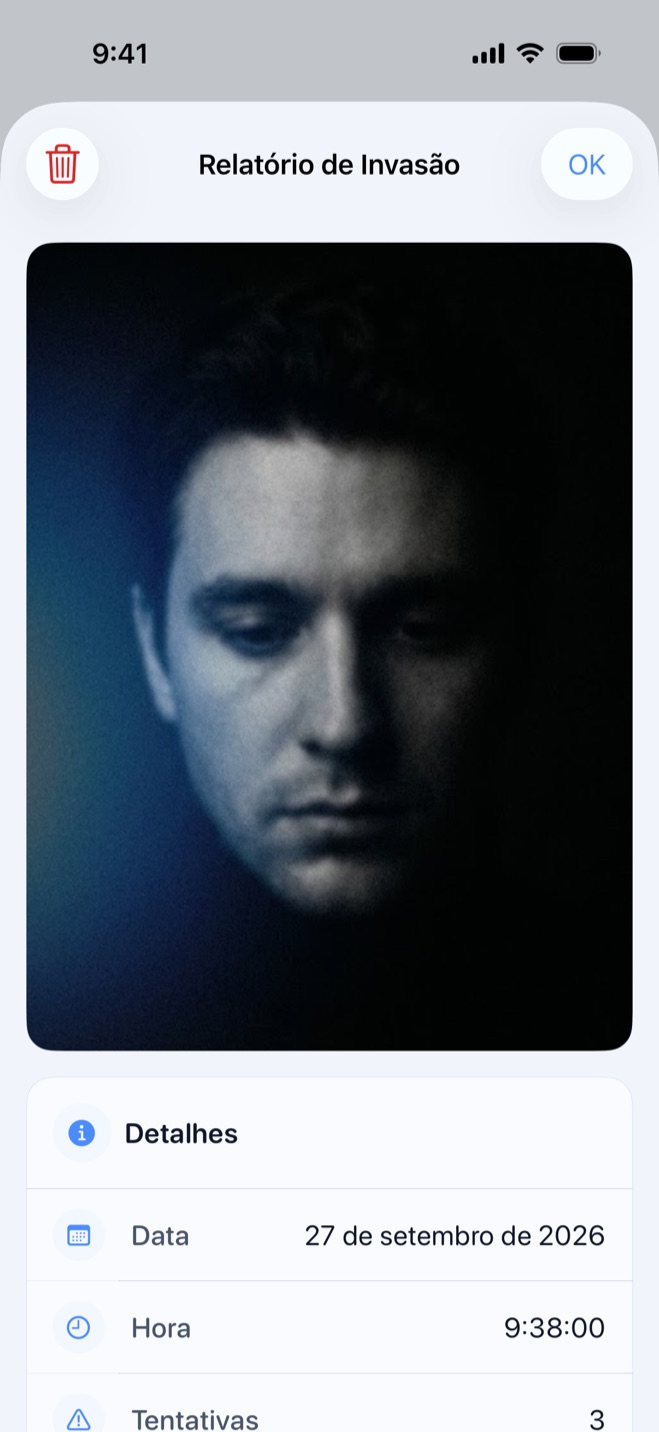
Cada captura vira uma entrada no Relatório de Invasão dentro do cofre. Assim, você pode conferir o registro depois de perceber que o telefone ficou fora das suas mãos.
Cada entrada mostra
- A foto feita pela câmera frontal.
- A data e o horário da tentativa.
- O número da tentativa.
Juntos, esses dados ajudam a identificar quem tentou abrir o cofre e em que momento a sequência aconteceu.
Fontes
- 1.Apple Support, “Controle o acesso aos recursos de hardware no iPhone,” support.apple.com
Conteúdos relacionados: