Guia
Como ocultar fotos no iPhone|Quando o álbum Itens Ocultos não é suficiente
Mehmet Ali Kısacık · Desenvolvedor do Secure Folder · 9 de julho de 2026 · 3 min de leitura
Atualizado 24 de setembro de 2026
Há duas formas de ocultar fotos no iPhone: o álbum Itens Ocultos integrado no app Fotos e um app de cofre dedicado. O álbum Itens Ocultos é gratuito, já vem instalado e é suficiente para muitos casos — especialmente para proteger fotos de um olhar rápido. Mas tem limitações concretas quando alguém realmente procura.
Neste artigo
Itens Ocultos: É uma função nativa do iPhone que remove fotos selecionadas da grade principal e as move para um álbum dedicado. A partir do iOS 16, é bloqueado automaticamente com Face ID e pode ser ocultado nas configurações. Protege contra uma olhada rápida — mas é uma função conhecida em um local previsível, aberta com o mesmo desbloqueio do iPhone e sincronizada com o iCloud.
Método 1: O álbum Itens Ocultos
Para proteger fotos rapidamente de olhares curiosos, a função nativa da Apple é um bom começo.
- Abra o app Fotos, selecione uma foto, toque nos três pontos e em "Ocultar".
- A foto vai para o álbum Itens Ocultos e, a partir do iOS 16, fica bloqueada com Face ID.
- Para ocultar o próprio álbum: Ajustes → Fotos → desative "Mostrar Álbum Itens Ocultos".
As limitações do álbum Itens Ocultos
O local é amplamente conhecido. Quem busca fotos escondidas olha lá primeiro, porque é uma função conhecida em um lugar previsível.
Seu rosto o desbloqueia. O mesmo Face ID que abre seu iPhone abre esse álbum. Quem tiver um iPhone desbloqueado na mão precisa de apenas um toque.
Permanece no iCloud. Fotos ocultas continuam sincronizando em todos os seus dispositivos.
Ele não tem código próprio, cofre falso nem registro de tentativas.
Método 2: Um app de cofre dedicado
Um app de cofre funciona de outro jeito: as fotos saem da fototeca e ficam em um app separado, com código próprio. O Secure Folder: Galeria Privada é o nosso app; o que segue vale para apps de cofre em geral.
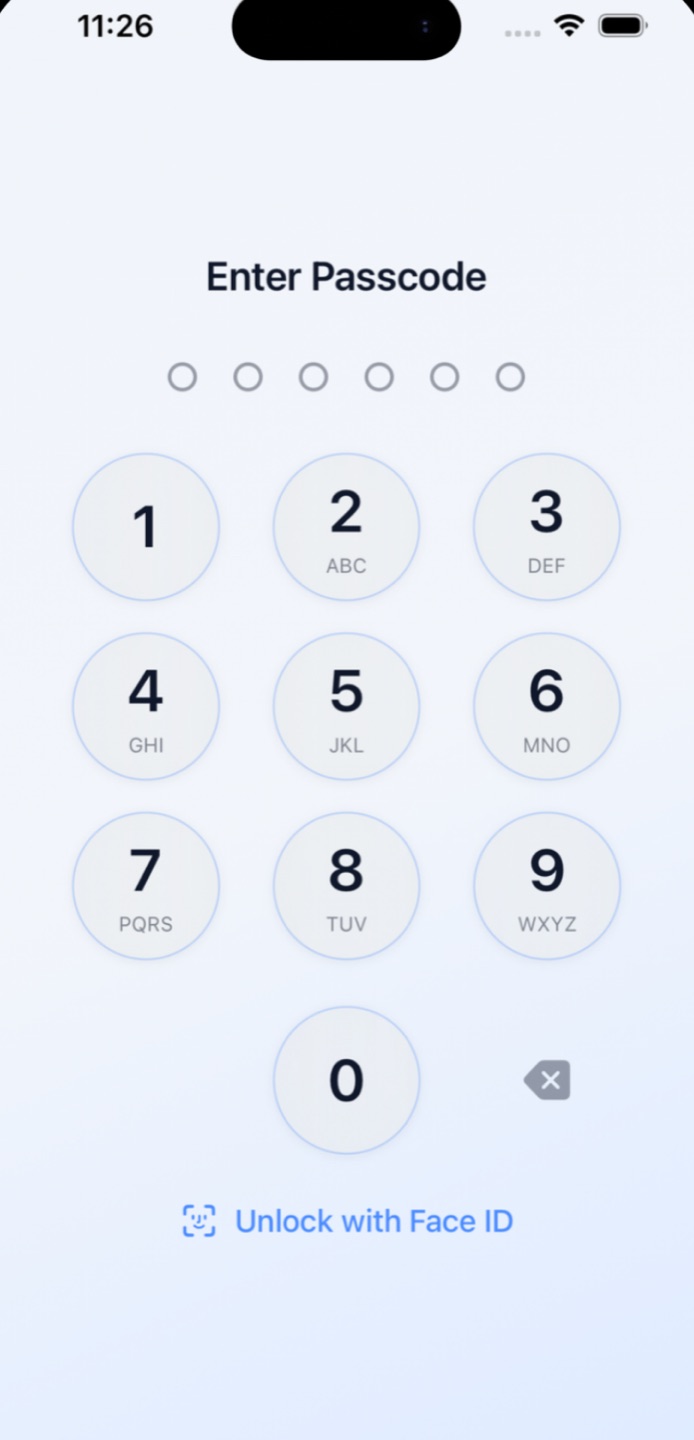
Fotos são bloqueadas com um código próprio (com Face ID como opção prática). Após apagar os originais, eles somem do app Fotos e do iCloud Fotos. O ícone do app pode ser camuflado como calculadora, calendário ou outro. Sob pressão, há um segundo código falso para conteúdos inofensivos. Tentativas furtivas são registradas com foto da câmera frontal e horário.
Qual é a escolha certa?
Use o álbum Itens Ocultos se a ameaça for baixa — você quer evitar que algo apareça acidentalmente ao mostrar fotos e só você conhece o código do iPhone. Ele é gratuito, não exige configuração e é suficiente para esse propósito.
Use um app de cofre se uma pessoa específica — parceiro, parente, colega de quarto, colega de trabalho — puder procurar ativamente. Assim que alguém souber seu código do iPhone ou onde fica o álbum Itens Ocultos, o recurso padrão falha. Apps de cofre oferecem código próprio, ícone discreto, cofre falso e log de invasores.
Guarde fotos privadas em um cofre com senha.
O Secure Folder é grátis para baixar na App Store, e suas fotos e vídeos ficam no iPhone.
Perguntas frequentes
As fotos também são apagadas do iCloud com o álbum Itens Ocultos?
Não. Fotos ocultas permanecem na sua fototeca do iCloud e sincronizam em outros dispositivos. Para removê-las do iCloud Fotos, elas precisam sair completamente da fototeca, e é isso que um app de cofre faz.
O álbum Itens Ocultos pode ser encontrado mesmo estando oculto?
Sim — em Ajustes → Fotos ele pode ser reativado a qualquer momento. Ocultar protege de uma olhada rápida, mas quem busca ativamente encontra em segundos.
Apps de cofre são seguros?
Depende do app. Verifique se os conteúdos são armazenados localmente ou enviados para a nuvem do desenvolvedor, se é necessária uma conta e o que a política de privacidade diz sobre fluxo de dados. O Secure Folder não exige conta e nunca envia os seus arquivos.
Conteúdos relacionados: