Tarnmodus
Tarnmodus: Secure Folder sieht aus wie eine andere App.
Mit dem Tarnmodus lässt du Secure Folder wie eine unauffällige App aussehen, etwa wie einen Rechner, einen Kalender oder eine Wetter-App. Das gewählte Symbol erscheint auf dem Homescreen, in der App-Mediathek und in der Suche.
- Tarnungen
- 9 Symbole, darunter Rechner und Kalender
- Gilt für
- Homescreen · App-Mediathek · Suche
- Auto-Sperre
- Sperrt, sobald du die App verlässt
- Preis
- Kostenlos
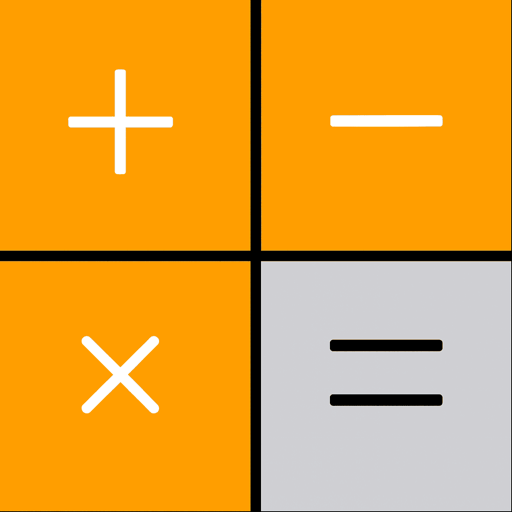
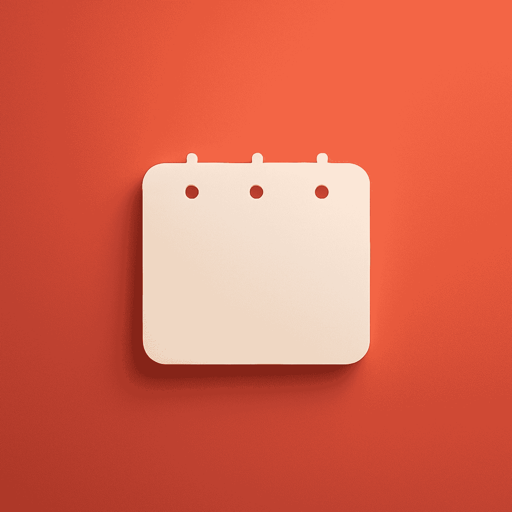


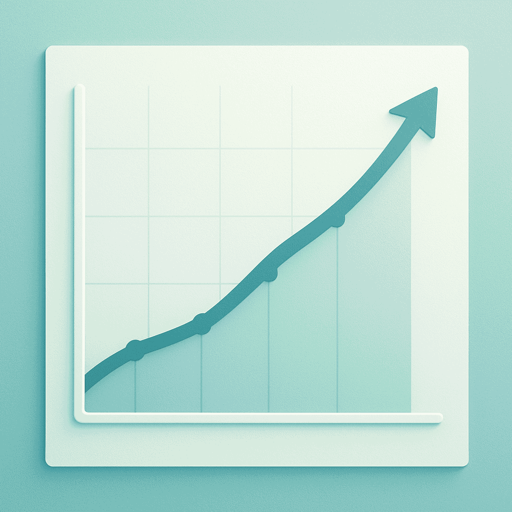

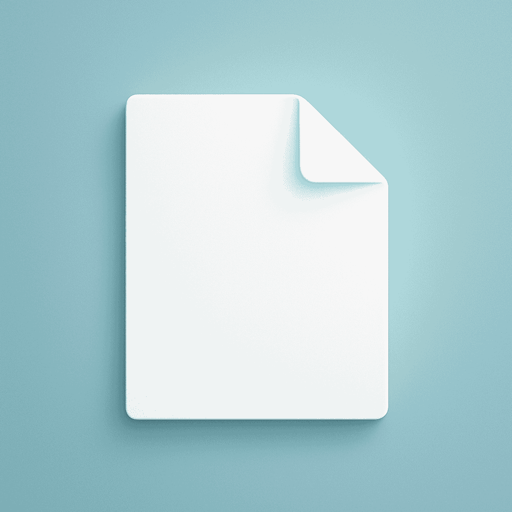
9 Tarnmodus-Symbole
9 Tarnungen zur Auswahl
Wähle eine Tarnung, die zu deinem Homescreen passt: Rechner, Kalender, Wetter, Lupe, Finanzen, Spiel, Datei, Geometrie oder Hilfsprogramm. iOS wechselt das Symbol, sodass die App an keiner Stelle mehr als Tresor erkennbar ist. Nimm das Symbol, das zum Rest deines Homescreens passt: Ein Rechner passt auf fast jedes Handy, ein Geometrie-Tool auf das eines Schülers.
Der Tarnmodus mit den anderen Funktionen
Das getarnte Symbol hält neugierige Blicke davon ab, die App überhaupt zu finden. Falls jemand sie öffnet, stoppt die PIN. Falls jemand dich zum Öffnen drängt, zeigt der Fake-Tresor nur, was du dort abgelegt hast. Und falls jemand heimlich PINs ausprobiert, macht der Einbruchsalarm ab der dritten falschen PIN Fotos.
Am ehesten sehen die nach, denen du vertraust: Laut Pew Research Center haben 75 % der Menschen in einer Beziehung ihrem Partner den Handy-Code gegeben. Ein getarntes Symbol sorgt dafür, dass sich der Tresor gar nicht erst zu erkennen gibt.
Häufige Fragen
Ändert sich das Symbol überall in iOS?
Ja. Nach der Auswahl einer Tarnung wechselt iOS das Symbol auf dem Homescreen, in der App-Mediathek und in Suchergebnissen. Im Alltag ist kein Tresor-Symbol mehr sichtbar.
Kann ich die getarnte App wirklich als Rechner nutzen?
Ja. Der Sperrbildschirm sieht aus wie ein Rechner und rechnet wirklich. Die PIN tippst du dort nicht ein: Das Zahnrad oben rechts öffnet das PIN-Feld.
Ist der Tarnmodus kostenlos?
Ja. Symbol-Tarnungen, der Rechner-Sperrbildschirm und die Auto-Sperre sind Teil der kostenlosen App. Premium schaltet den Fake-Tresor und den Einbruchsalarm frei.
Teste es mit deinen eigenen Fotos.
Kostenlos laden. In weniger als einer Minute eingerichtet.
Ähnliche Inhalte: