教學
借 iPhone 給別人之前,如何保護你的私密照片?
Mehmet Ali Kısacık · 「秘密相簿」開發者 · 2026年7月17日 · 5分鐘閱讀
更新日期 2026年10月2日
借 iPhone 給別人怎麼保護私密照片?如果只是短時間讓對方用一個 App,可先用「引導使用模式」;如果要開放較多功能,可用「螢幕使用時間」縮小可用範圍。真正不希望借用者碰到的照片,則應放進有自己密碼的保險箱,而不是只放在使用 iPhone 既有驗證方式的「已隱藏」相簿。
把私密照片放進有密碼保護的保險箱。
「秘密相簿」可在 App Store 免費下載,照片和影片都只保留在你的 iPhone 上。
目錄
只借一個 App:先開啟「引導使用模式」
如果對方只是要玩一個遊戲、看一段影片或操作某個固定 App,「引導使用模式」最直接。Apple 的說明指出,它可以暫時把 iPhone 限制在單一 App,還能調整可用功能、硬體按鈕和螢幕觸控範圍。1,4
交出 iPhone 前這樣設定
這種做法的重點,是讓借用者停留在你指定的 App 裡,而不是替照片本身多加一道鎖。若你想看兩者怎麼分工,可以直接比較引導使用模式和獨立保險箱的差異。
需要多個功能時,用「螢幕使用時間」縮小範圍
如果對方需要用不只一個 App,「螢幕使用時間」比較適合拿來限制裝置功能。Apple 的「內容與隱私權限制」可允許或封鎖部分內建 App 與功能,例如 AirDrop 和「相機」。2
設定時,另外設一組「螢幕使用時間」密碼。Apple 說明這組密碼和裝置解鎖密碼不同,變更限制時會用到它。這一層適合管理對方能使用哪些功能,但它不是替某一批私密照片建立獨立密碼。如果是孩子會拿手機較久,可再依照孩子長時間使用 iPhone 的限制設定調整。5
不要把「已隱藏」相簿當成另一組獨立密碼
把照片設為隱藏後,Apple 會把它們移到「已隱藏」相簿,也不再顯示在「照片」的其他一般位置。新版 iOS 會鎖住這個相簿,並使用 iPhone 既有的裝置驗證方式來解鎖。3
如果你還想檢查照片是否可能在搜尋或建議畫面留下線索,可以再看搜尋與 Siri 建議的曝光情境。借手機時,真正不該被碰到的照片要和裝置密碼分開保護。
需要和 iPhone 密碼分開時,使用獨立保險箱
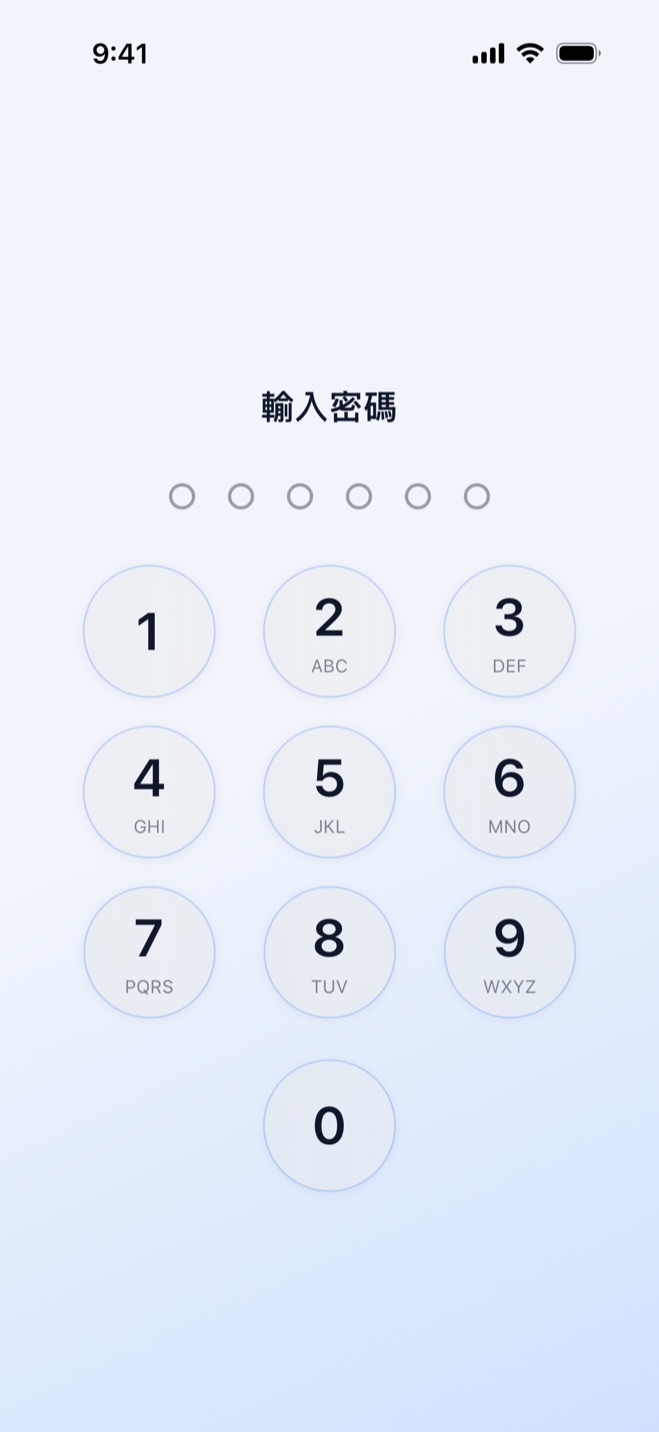
秘密相簿 - 隱私相簿照片保險箱(Secure Folder)就是把這道鎖獨立出來。第一次使用時會設定自己的 6 位數 PIN,這組 PIN 和 iPhone 解鎖碼分開,所以知道手機密碼並不會直接打開保險箱。
秘密相簿的自動上鎖預設開啟,App 一離開前景,保險箱就會再次要求 PIN 或 Face ID;同時,App 切換畫面會被模糊處理,不顯示保險箱內容。這代表你把手機交出去前不需要記得另外按一個鎖定按鈕。
照片、影片與檔案只留在 iPhone 的 App 受保護儲存空間,不會上傳,也不使用 iCloud,且不需要帳號或電子郵件。對於朋友已經知道你的裝置密碼,或維修人員需要解鎖手機的情境,這種分開的 PIN 才是真正多出來的那一道門。
把私密照片移出「照片」App
要讓借用者打開「照片」App 時看不到那些內容,重點是把原始檔從「照片」移除。匯入保險箱時會先放入一份副本,原始檔在刪除後才會離開「照片」。
第一次整理私密照片時
- 1.
先把照片匯入保險箱
第一次匯入照片時,App 會詢問是否要在匯入後移除原始檔;你的選擇會成為之後的自動移除設定,而且可以再到設定裡更改。
- 2.
確認 iOS 的刪除動作
如果選擇移除原始檔,iOS 仍會要求你確認刪除。確認後,原始檔才會離開「照片」App。
- 3.
需要時再清掉仍留在「照片」的原始檔
如果一開始只匯入副本,之後也能從保險箱執行刪除原始檔的動作,把已匯入內容從「照片」裡移除。
- 4.
要放回相簿時再還原
之後若需要,也可以把保險箱中的項目還原回「照片」App。
這一步和「已隱藏」相簿的概念不同。你處理的是照片實際放在哪個 App,而不是只改變它在「照片」裡的顯示位置。
把手機交出去前,照借用情境快速檢查
交機前後的實用順序
對方需要的權限,決定你該用哪一種保護方式。只需要一個 App,就把手機鎖在那個 App;需要多一些功能,就用系統限制縮小範圍;不該因為借出手機而變得可見的照片,則用和 iPhone 解鎖碼分開的保險箱保護。
資料來源
- 1.Apple Support, “在 iPhone 或 iPad 上使用「引導使用模式」,” support.apple.com
- 2.Apple iPhone 使用手冊, “在 iPhone 上使用「螢幕使用時間」來封鎖功能或內容,” support.apple.com
- 3.Apple Support, “使用「已隱藏」相簿在 iPhone、iPad、Mac 或 Apple Vision Pro 上隱藏照片,” support.apple.com
- 4.Apple iPhone 使用手冊, “透過「引導使用模式」將 iPhone 鎖定在單一 App,” support.apple.com
- 5.Apple Support, “在 iPhone 或 iPad 上更改「螢幕使用時間」密碼,” support.apple.com