사진 동영상 숨기기 어플: 사진과 동영상을 한 금고에 숨기는 아이폰 앱
사진 동영상 숨기기 어플은 사진과 동영상을 사진 앱 밖의 금고로 옮기고, 아이폰 잠금 암호와는 다른 자체 비밀번호로 잠급니다. 숨긴 동영상도 꺼내지 않고 금고 안에서 볼 수 있습니다.
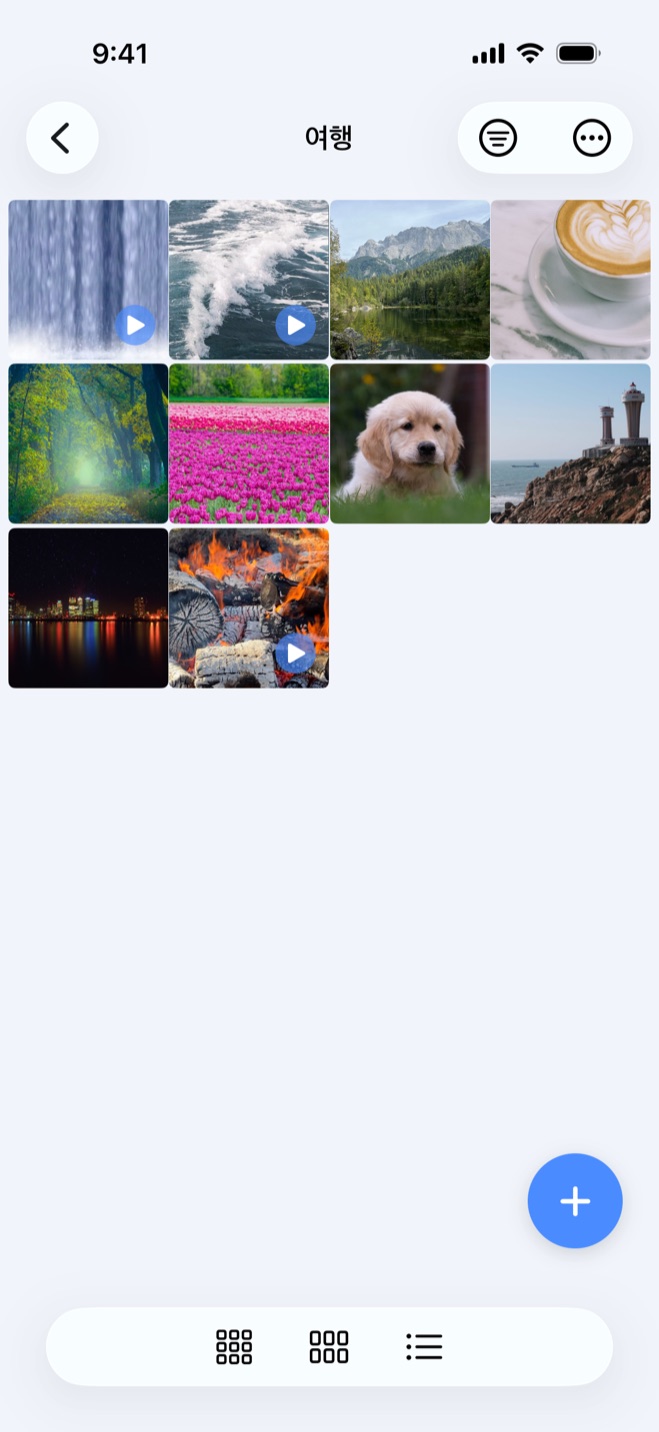
사진과 동영상이 함께 들어가는 숨김 갤러리
사진 동영상 숨기기 - Secure Folder는 아이폰용 개인 금고 앱입니다. 사진 앱에서 가져온 사진과 동영상, 파일 앱에서 가져온 파일은 금고 안의 별도 갤러리에 보관됩니다.
가져온 원본은 사진 앱에서 지울지 남길지 고를 수 있습니다. 원본을 지우고 나면 누가 사진 앱을 넘겨 봐도 숨긴 항목은 눈에 띄지 않습니다. 금고 갤러리에 보이는 썸네일도 사진 앱 보관함이 아니라 금고 안에 따로 저장됩니다.
사진과 동영상은 같은 폴더에 섞어 둘 수 있습니다. 여행 사진과 그날 찍은 영상을 '여행' 폴더 하나에 넣어 두면 화면에 나란히 보이고, 동영상에는 재생 표시가 붙어 바로 구분됩니다.
사진 앱에도 기본으로 ‘가려진 항목’ 앨범이 있습니다. 가린 사진과 비디오는 그 앨범으로 이동해 보관함이나 다른 앨범에는 나타나지 않지만, 앨범은 사진 앱 안에 그대로 남아 있고 아이폰 잠금 암호로도 열립니다.1,2
숨긴 동영상은 앱 안에서 바로 재생됩니다
동영상도 사진과 같은 방법으로 금고에 가져옵니다. 앱 자체 플레이어에서 전체 화면으로 재생되기 때문에, 숨긴 동영상을 보려고 사진 앱으로 다시 옮길 일이 없습니다. 아이폰이 무음 모드여도 소리는 그대로 나옵니다.
아이폰 암호와 따로 쓰는 금고 비밀번호
금고는 앱을 처음 실행할 때 정한 6자리 비밀번호로 잠깁니다. 이 비밀번호는 보안 탭의 ‘비밀번호 변경’에서 언제든 바꿀 수 있습니다.
아이폰을 잠깐 빌려줄 때나 가족, 연인이 아이폰 암호를 알고 있을 때도 금고는 따로 잠겨 있습니다. 아이폰 암호로는 사진 앱의 가려진 항목 앨범까지만 열리고, 금고는 열리지 않습니다.2,3
홈 화면에서는 계산기처럼 보입니다
홈 화면에 금고 앱이 보이는 것이 신경 쓰인다면, 이 앱을 계산기처럼 바꿔 둘 수 있습니다. 보안 탭에서 위장 아이콘으로 계산기를 고르면 홈 화면 아이콘이 계산기 모양으로 바뀌고, 앱 보관함과 검색에서도 같은 아이콘으로 보입니다. 아이콘을 눌러 열면 실제로 계산이 되는 계산기가 나타납니다.
금고를 열 때는 계산기 오른쪽 위의 톱니바퀴 버튼을 누르면 비밀번호 입력 화면이 나옵니다.
출처
- 1.Apple 지원, “iPhone, iPad, Mac 또는 Apple Vision Pro에서 가려진 항목 앨범으로 사진 가리기,” support.apple.com
- 2.Apple 지원, “iPhone에서 사진이나 비디오를 삭제하거나 가리기,” support.apple.com
- 3.Apple 지원, “Apple 기기에서 사진 및 비디오 가리기,” support.apple.com
관련 콘텐츠: