아이폰 사진잠금 어플: 선택한 사진만 별도 PIN으로 잠그는 방법
아이폰 사진잠금 어플을 찾는다면, 사진 동영상 숨기기 - Secure Folder에서 선택한 사진을 가져와 별도 6자리 PIN으로 보호할 수 있습니다. Auto-Lock은 기본으로 켜져 있어 다른 앱으로 전환하면 금고가 다시 잠깁니다.
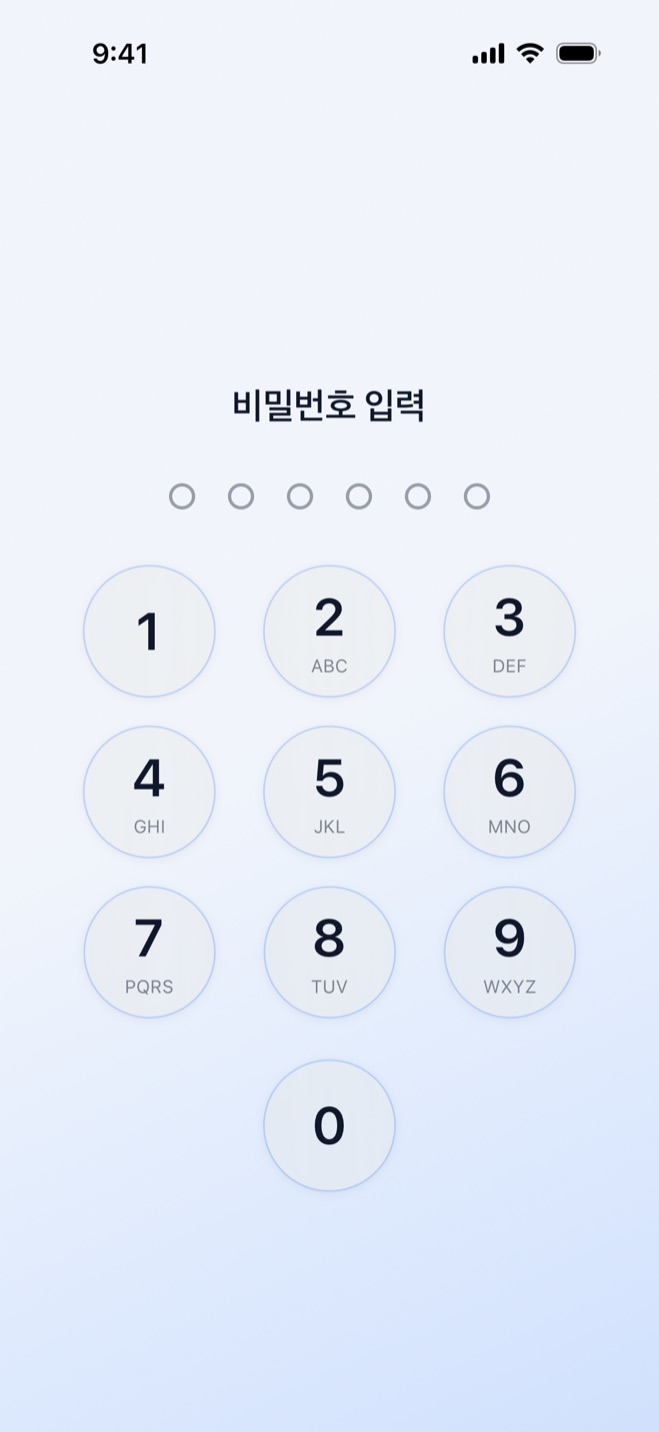
선택한 사진만 따로 잠그는 방법
첫 실행 시 보안 폴더에서 사용할 자체 6자리 숫자 PIN을 설정합니다. 이 PIN은 아이폰 암호와 별개이며, 아이폰 암호로 금고를 열 수 없습니다.
사진을 별도 금고에 넣는 순서
- 1.
6자리 PIN을 설정합니다
처음 실행할 때 금고를 여는 데 사용할 6자리 숫자 PIN을 설정합니다.
- 2.
잠글 사진을 선택해 가져옵니다
개인적으로 보관할 사진만 보안 폴더로 가져옵니다. 가져온 사진은 사진 앱과 별도로 금고 안의 갤러리에서 관리할 수 있습니다.
- 3.
금고에서 사진을 확인합니다
잠금을 해제하면 가져온 사진이 별도 갤러리에 표시됩니다. 갤러리의 썸네일도 금고 안에 저장됩니다.
사진 앱의 원본은 따로 확인하세요
사진을 보안 폴더로 가져온 뒤에는 먼저 금고 안에서 해당 사진이 제대로 들어왔는지 확인합니다. 사진 앱에 같은 원본이 남아 있는지는 따로 확인하세요.
사진 앱에서도 보이지 않게 하려면 금고에 정상적으로 들어온 것을 확인한 뒤 사진 앱의 원본을 삭제하세요.
다른 앱으로 전환하면 다시 잠깁니다
보안 폴더의 Auto-Lock은 기본으로 켜져 있습니다. 보안 폴더가 백그라운드로 전환되면 금고가 잠기고, 다시 열 때 PIN 또는 Face ID로 인증해야 합니다.
다른 앱으로 전환할 때는 화면에 항상 블러가 적용돼, 앱 전환 화면에서 금고 내용이 그대로 보이지 않습니다. 사진을 확인한 뒤 다른 앱으로 이동하면 별도의 잠금 버튼을 누를 필요 없이 자동으로 다시 잠깁니다.