写真ロックアプリでiPhoneの写真を別のPINで守る方法
写真ロックアプリを選ぶなら、秘密のアルバム - 写真の隠しフォルダ(Secure Folder)はiPhoneのパスコードとは別の6桁PINで金庫をロックできます。Face IDやTouch IDで素早く開け、別のアプリに切り替えると自動でロックされます。
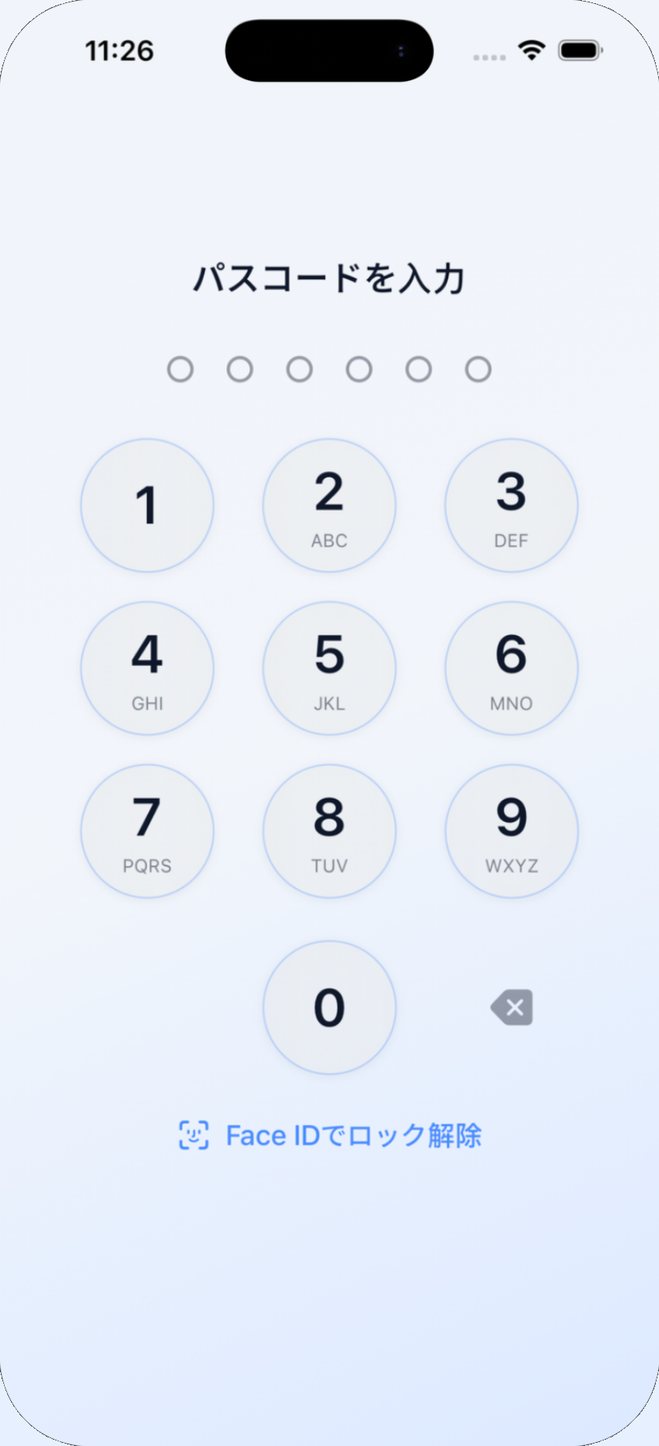
iPhoneのパスコードとは別のPINでロックできます
金庫には、初回起動時に設定する6桁の専用PINがあります。iPhoneのパスコードとは別なので、端末のパスコードでは金庫は開きません。iPhoneを貸すときや、家族やパートナーが端末のパスコードを知っている場合でも、プライベート写真だけを別のPINで保護できます。
PINは「Security」タブの「Change PIN」から変更できます。この専用PINは無料で利用できます。
Appleの「非表示」アルバムはiOS 16以降、デフォルトでロックされており、写真アプリでロックを解除するには認証が必要です。金庫はそれとは別に、アプリ専用の6桁PINを使います。1
PINの代わりにFace IDやTouch IDで開けます
Face IDまたはTouch IDを「Security」タブで有効にすると、PINを入力する代わりに生体認証で金庫を開けます。写真を確認するときは毎回PINを入力する必要がなく、生体認証による解除も無料で利用できます。
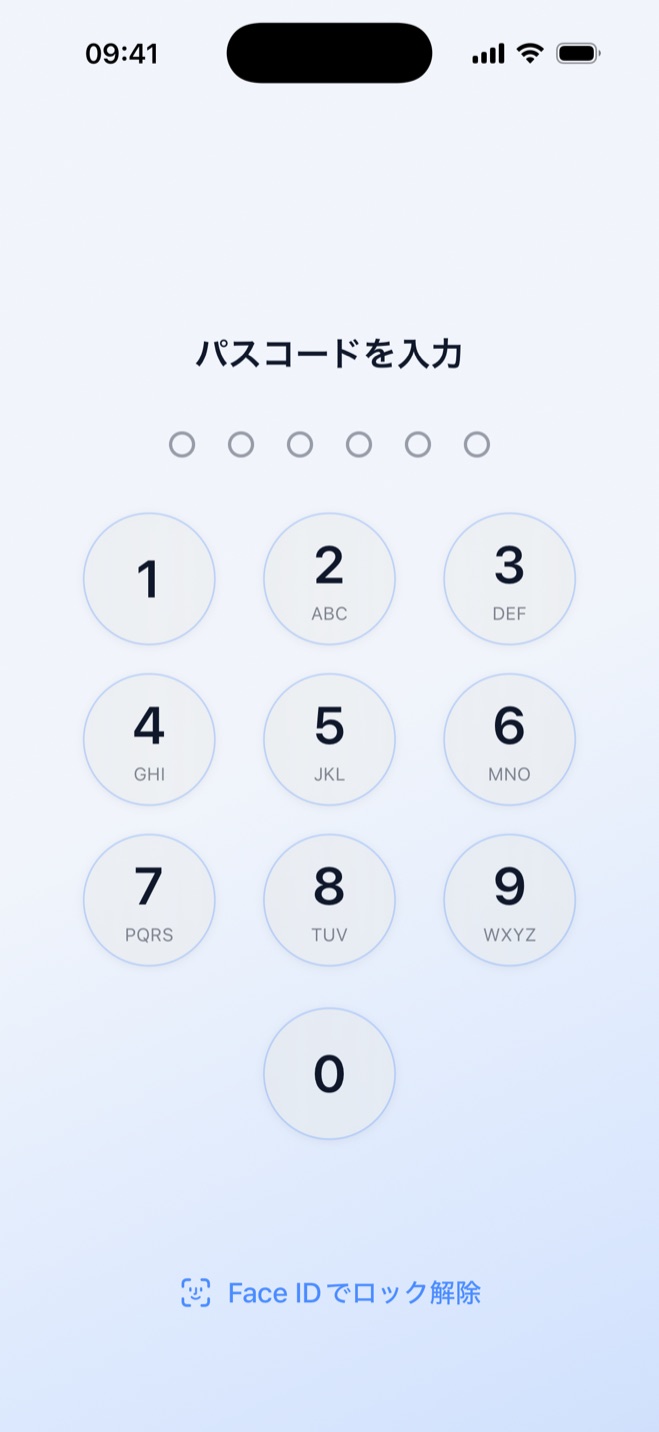
別のアプリに切り替えると自動でロックされます
Auto-Lockは初期状態で有効です。別のアプリに切り替えるとSecure Folderがロックされ、戻ったときにPINまたはFace IDをもう一度求めます。設定は「Security」タブのスイッチで変更できます。
アプリ切り替え画面では常にぼかしがかかるため、金庫の内容は表示されません。Auto-Lockとこのぼかしは無料で利用できます。
出典
- 1.Apple Support, “iPhone、iPad、Mac、Apple Vision Proで「非表示」アルバムに写真を隠す,” support.apple.com
関連ページ: