ガイド
写真の隠しフォルダはAppleに見られる?——iCloud同期と端末内保存の違い
Mehmet Ali Kısacık · 「秘密のアルバム」開発者 · 2026年8月12日 · 5分で読了
更新日 2026年10月2日
AppleにiCloud写真を見られるかは、写真がiPhoneだけにあるのか、iCloud写真に同期されているのか、そしてiCloudのデータ保護設定がどちらなのかで変わります。iCloud写真では、標準のデータ保護ならAppleが暗号化キーを管理し、高度なデータ保護では写真がエンドツーエンド暗号化され、Appleはその内容にアクセスできません。
目次
「非表示」アルバムは、写真の保存先そのものを変えない
Appleの「非表示」アルバムは写真アプリの中の機能で、写真を通常のライブラリ表示から隠します。写真を非表示にしてもライブラリには残り、iCloud写真を使っている場合は、ほかのデバイスでも非表示になります。4,5
iCloud写真をオフにしているデバイスでは、それ以降に撮った新しい写真や削除などの操作はiCloud写真に反映されません。つまり、Appleの「非表示」アルバムで隠すことと、iCloud写真へ同期することは別の設定です。6
iCloud写真がオンなら、Appleが読めるかは保護モードで変わる
iCloud写真をオンにすると、写真とビデオはiCloudに自動アップロードされ、編集や削除などの変更もデバイス間で反映されます。Appleの「非表示」アルバムもこの同期の対象です。1,4
Appleの「非表示」アルバムの同期や共有ライブラリとの関係まで確認したい場合は、iCloud写真で非表示にした写真がどう同期されるかも確認できます。
| iCloudの保護モード | 暗号化キーを管理する側 | Appleが写真の内容にアクセスできるか |
|---|---|---|
| 標準のデータ保護 | Appleのデータセンターでキーを保管 | 必要な場合にAppleが復号できる |
| 高度なデータ保護 | 信頼できるデバイスだけがキーにアクセス | エンドツーエンド暗号化された写真の内容にはAppleもアクセスできない |
Appleは、高度なデータ保護でも一部のメタデータには標準のデータ保護が残ると説明しています。ここでの「Appleが見られるか」は、写真や動画の内容そのものについての話です。2
Appleのクラウドに置かず、iPhone内だけに保存する方法
Appleのサーバーに置かない写真を分けたいなら、秘密のアルバム - 写真の隠しフォルダ(Secure Folder)は写真アプリの外に置く方法です。このアプリはローカル専用で、写真、動画、ファイルをiPhone内の保護されたストレージに保存し、何もアップロードせず、iCloudも使わず、アカウントやメールアドレスも必要ありません。
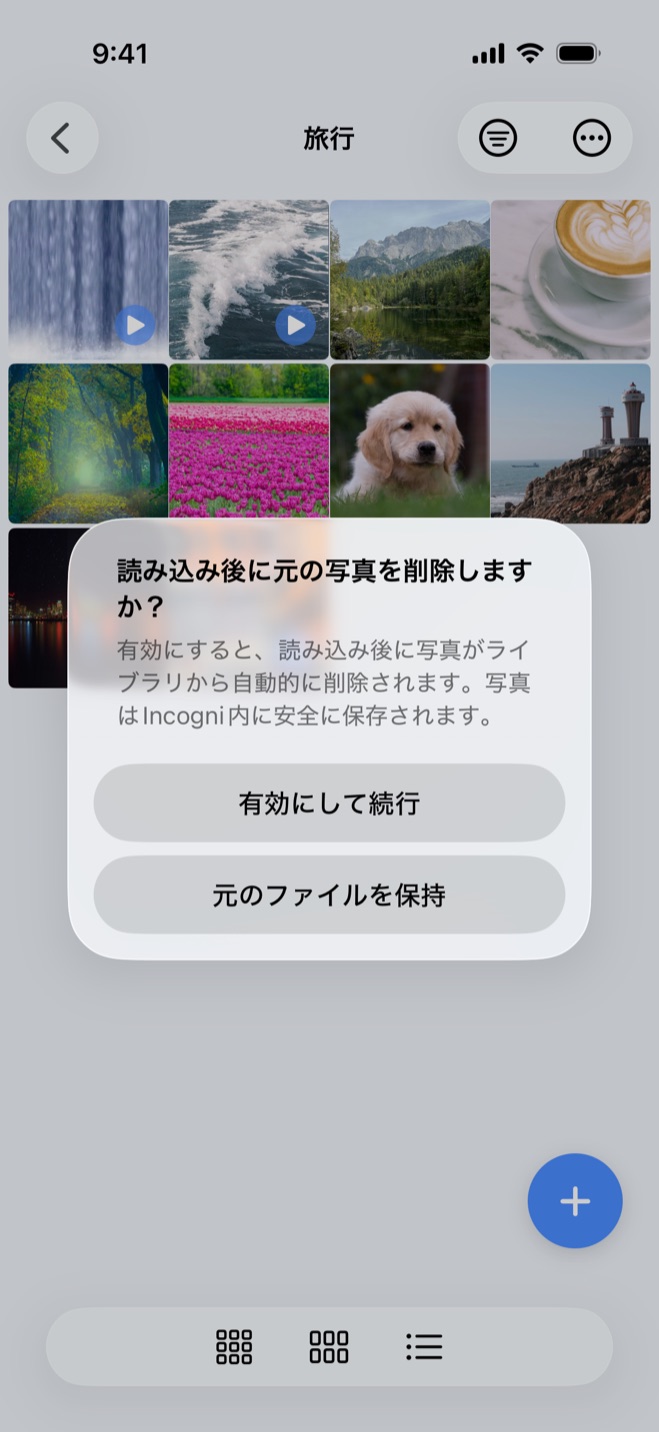
このアプリに写真をインポートすると、まず金庫にコピーが作られます。最初の写真インポート時には元の写真を「写真」から削除するか確認され、削除にはiOSの確認が入ります。元の写真を削除すれば、その写真は「写真」アプリから離れ、iCloud写真を使っている場合は削除がほかのデバイスにも反映されます。1
金庫はiPhoneのパスコードとは別の6桁PINで開きます。Appleの「非表示」アルバムとは違い、iPhoneのパスコードではこの金庫は開きません。
iCloud写真を使い続ける場合と、特定の写真だけをiPhone内に保存する場合の違いは、iCloud写真と写真金庫の使い分けで整理しています。
見られたくない写真をパスコード付きの金庫に移せます。
「秘密のアルバム」はApp Storeから無料でダウンロードでき、写真や動画はiPhone内に保存されます。
出典
- 1.Apple, “iCloud写真を設定・使用する,” support.apple.com
- 2.Apple, “iCloudのデータセキュリティの概要,” support.apple.com
- 3.Apple, “iCloudの高度なデータ保護を有効にする方法,” support.apple.com
- 4.Apple, “iPhone、iPad、Mac、Apple Vision Proで「非表示」アルバムに写真を隠す,” support.apple.com
- 5.Apple, “Appleデバイスで写真やビデオを非表示にする,” support.apple.com
- 6.Apple, “iCloud写真をオフにする方法,” support.apple.com