ガイド
iPhoneで写真を隠す方法——「非表示」アルバムでは足りないとき
Mehmet Ali Kısacık · 「秘密のアルバム」開発者 · 2026年7月8日 · 6分で読了
この記事のポイント
- 標準の「非表示」アルバムは無料ですぐ使えるが、多くの人が知っている決まった場所にあり、本体を開けるのと同じFace IDで解除される。
- 「非表示」にした写真はiCloud写真ライブラリの一部のままで、同じApple IDでサインインした他の端末にも同期される。
- 設定で「非表示アルバムを表示」をオフにしても、設定 →「写真」を開けば誰でも数秒でオンに戻せる。
- 秘密のアルバムは、写真をライブラリの外へ完全に移し、iPhoneのパスコードとは別のパスコード(任意でFace ID)でロックされた保護領域に保管する。
- 秘密のアルバムには、フェイクPINで開くおとり金庫と、パスコードを間違えるたびにフロントカメラで記録する侵入者ログの仕組みがある。
- 秘密のアルバムの内容はすべて端末内にのみ保存され、クラウドバックアップはない。
iPhoneで写真を隠す方法は2つあります。Appleが「写真」アプリに組み込んでいる「非表示」アルバムと、専用の隠しフォルダアプリです。標準の「非表示」アルバムは無料で、10秒もあれば使えます——多くの人にとっては、これで十分本当に事足ります。ただし、誰かがあなたのiPhoneを手に取った瞬間に効いてくる、現実的な限界もあります。このガイドでは、両方の方法を正直に取り上げます。無料の方法で止めておくべきケースも含めて説明します。
「非表示」アルバム: 「非表示」アルバムは、選んだ写真をメインのライブラリのグリッドから取り除き、「その他」の下にある別のアルバムへ移す、iPhoneの標準機能です。iOS 16以降はFace IDで自動的にロックされ、設定で見えないようにすることもできます。ざっと見られる程度の状況からは写真を隠せます——ただし、これは標準的な場所にある標準的な機能であり、ライブラリの他の写真と一緒にiCloudへ同期され、iPhoneの他のすべてを開けるのと同じFace IDでロック解除されます。
方法1:標準の「非表示」アルバム
肩越しにちらっと見られるのを防ぐ程度に数枚の写真を隠すなら、Apple自身の機能が最初の一歩として適しています。
- 「写真」アプリを開き、写真を選択し、3点メニューをタップして「非表示」をタップします。
- 写真は「その他」→「非表示」へ移動し、iOS 16以降ではFace IDでロックされます。
- アルバム自体を隠すには、設定 →「写真」→「非表示アルバムを表示」をオフにします。
「非表示」アルバムの限界
その場所は誰もが知っています。「非表示アルバムを見てみよう」というのは、本気で探す人がまず取る行動です——ここは隠し場所ではなく、決まった場所にある、周知の機能なのです。
あなたの顔でロック解除できてしまいます。iPhoneを開けるのと同じFace IDで、このアルバムも開いてしまいます。ロック解除済みのiPhoneを手渡す相手なら、誰でもワンタップ・一目でたどり着けます——そしてパートナーや家族があなたのパスコードを知っていれば、このアルバムも彼らのものです。
iCloudに付いてまわります。非表示の写真も、あなたのApple IDにあるすべての端末で同期され続けます。iPhoneで写真を非表示にすれば、家族と共有しているiPadの「非表示」アルバムにもそれが表示されます。
別のロックも、おとりも、試行の記録もありません。このアルバムは、誰かが見たことを教えてはくれませんし、詮索する相手に無害な中身を代わりに見せることもできません。
方法2:専用の隠しフォルダアプリ
写真の隠しフォルダアプリは、まったく別の信頼モデルです。写真をライブラリの中に隠すのではなく、ライブラリの外へ完全に移し、独自のロックを持つ別のアプリに入れます。秘密のアルバム - 写真の隠しフォルダ(Secure Folder: Incogni Vault)は私たちのアプリなので、その点を踏まえて判断してください——ただし、以下の仕組みこそが、金庫アプリというカテゴリが存在する理由です。
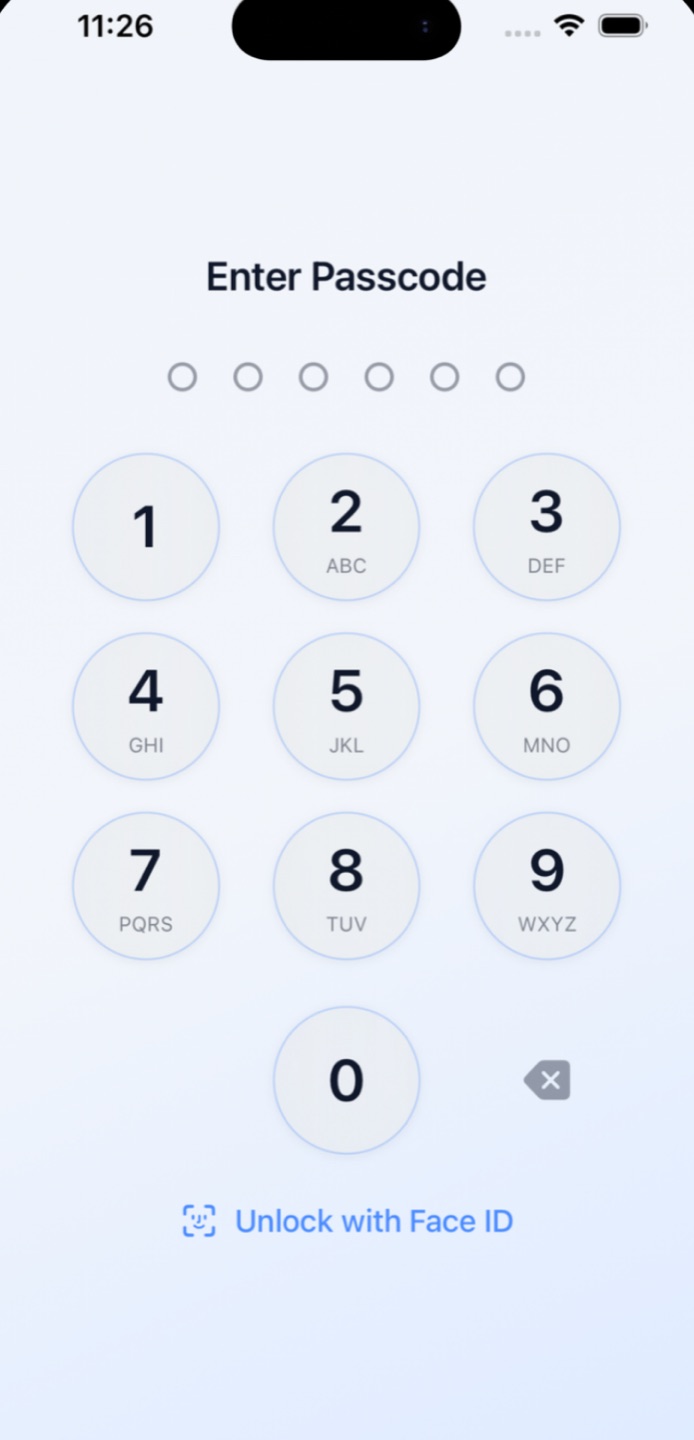
写真は、iPhoneのパスコードとは別のパスコードでロックされた、アプリ内の保護された保存領域に取り込まれます(その上に、便利のためにFace IDを重ねられます)。元の写真を削除すれば、それらは「写真」アプリにもiCloudにも同期先の端末にも表示されなくなります。アプリのアイコンは電卓・カレンダーなどに偽装でき、金庫がそれ自体を主張しないようにできます。誰かにロック解除を迫られたときのために、2つ目のフェイクPINを入力すると、無害なおとり金庫が開きます。そして誰かが当てずっぽうを試みると、パスコードを間違えるたびに、フロントカメラの写真を日時付きでこっそり記録します。
その引き換えとして、写真がどこに置かれるかについては正直であるべきです。秘密のアルバムはすべてを端末内にのみ保存します——クラウドバックアップはありません。つまり漏れるものは何もありませんが、その一方で、失えないものは自分でバックアップを取っておくべきですし、パスコードはあなた自身が覚えておくものになります。
どちらを使うべき?
脅威が軽いものなら「非表示」アルバムを使ってください。写真を見せようとiPhoneを人に手渡したときに、スワイプの途中で思わぬものが出てくるのを避けたい、という程度の場合です。無料で、標準搭載されていて、その用途には十分です。
特定の誰か——パートナー、親、ルームメイト、同僚——が実際に探しに来るかもしれないなら、金庫アプリを使ってください。相手があなたのパスコードを知った瞬間、あるいは「非表示」アルバムを見ればいいと知った瞬間、標準機能にはもう打つ手がありません。別のパスコード、見つけられないアイコン、おとり、そして試行のログ——こうした状況に対処するのは、これらの仕組みです。
よくある質問
iPhoneで写真を非表示にすると、iCloudからも消えますか?
いいえ。「非表示」アルバムの写真は、あなたのiCloud写真ライブラリの一部のままで、他の端末にも同期されます。写真をiCloudから完全に外すには、「写真」ライブラリそのものから出す必要があります——それを行うのが、コンテンツを端末内に保存する写真の隠しフォルダアプリです。
設定でオフにしていても、「非表示」アルバムは見つかりますか?
はい——設定 →「写真」を一度開けば、オンに戻すだけです。アルバムを隠せば軽い気持ちで見つけられるのは防げますが、ロック解除済みのiPhoneを意図的に探す人なら、数秒で再び有効にできます。
写真の隠しフォルダアプリは安全に使えますか?
それは、そのアプリが写真をどこに置くかによります。コンテンツが端末内に保存されるのか開発者のクラウドにアップロードされるのか、アカウントが必要か、そしてプライバシーポリシーがiPhoneから何が出ていくと述べているかを確認してください。秘密のアルバムはアカウント不要で、すべてを端末内に保存します。他の金庫アプリは、それぞれ異なる取捨選択をしています。
写真を、自分だけのものに。
「秘密のアルバム」はApp Storeで無料。すべて端末内で完結します。