아이폰 보안폴더: Galaxy처럼 사진, 동영상, 파일을 따로 두는 공간 만들기
아이폰 보안폴더는 앱을 설치해서 만듭니다. 사진, 동영상, 파일을 사진 앱 밖의 폴더에 따로 보관하고, iPhone 암호와 별도의 6자리 PIN으로 잠그는 방식입니다.
아이폰에 보안폴더가 있나요?
iOS에는 갤럭시의 보안폴더처럼 사진, 동영상, 파일을 따로 담아 두는 공간이 없습니다. 가장 비슷한 기본 기능은 사진 앱의 ‘기타’ 아래에 있는 ‘가려진 항목’ 앨범입니다. 사진이나 동영상을 가리면 이 앨범으로 이동하고, 보관함이나 다른 앨범에는 나타나지 않습니다. 앨범은 기본적으로 잠겨 있습니다. 열려면 Face ID, Touch ID 또는 iPhone 암호가 필요합니다.1,2
사진 앱 밖에 따로 두려면 ‘사진 동영상 숨기기 - Secure Folder’ 앱을 쓰면 됩니다. 가져온 사진, 동영상, 파일은 앱의 잠금을 풀어야 열리는 별도 갤러리에 보관되고, 썸네일도 사진 앱의 보관함이 아니라 이 갤러리 안에 저장됩니다.
폴더를 따로 만들어 정리하기
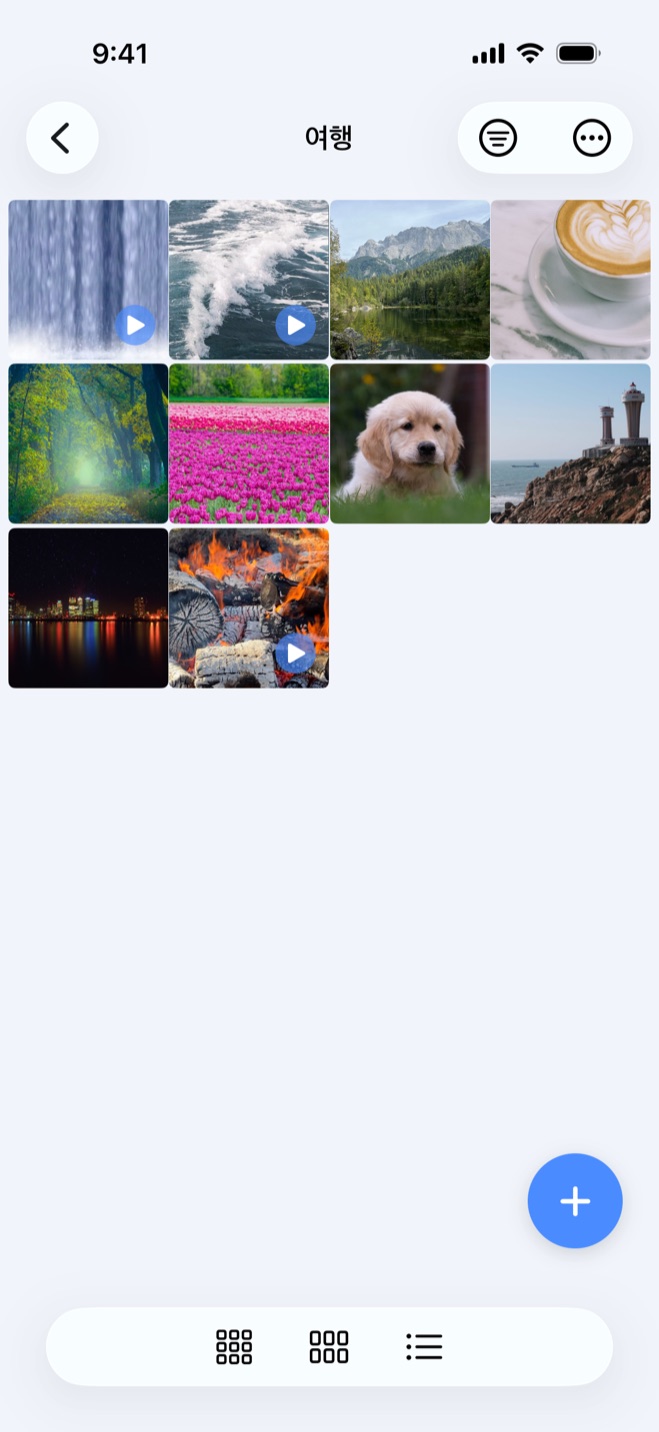
보안 폴더에서는 폴더를 여러 개 만들어 정리할 수 있습니다. 위 화면의 ‘여행’ 폴더처럼 여행 사진과 동영상만 한 폴더에 모아 두고, 서류 사진은 다른 폴더에 넣는 식입니다. 폴더마다 색과 표지를 정할 수 있고, 폴더 안을 섹션으로 나눌 수도 있습니다.
폴더 안의 항목은 넣은 날짜순이나 찍은 날짜순으로 볼 수 있고, 이름이나 크기순으로도 바꿀 수 있습니다.
한 폴더에 넣을 수 있는 것
- 사진 앱에서 가져온 사진
- 동영상: 사진 앱으로 되돌리지 않아도 앱 안의 플레이어에서 바로 재생됩니다
- 파일 앱에서 가져온 파일
파일 앱에서 파일을 가져올 때는 원본을 파일 앱에서 지울지 그대로 둘지 직접 고를 수 있습니다.
iPhone 암호와 다른 6자리 PIN
PIN은 앱을 처음 실행할 때 정합니다. iPhone 암호만으로는 보안 폴더가 열리지 않습니다. 가족이나 연인에게 폰을 잠깐 빌려줘도, 상대가 iPhone 암호를 알고 있어도 마찬가지입니다. PIN은 보안 탭의 PIN 변경에서 바꿀 수 있습니다.
반면, ‘가려진 항목’ 앨범은 iPhone 암호를 아는 사람이면 열 수 있습니다.2
매번 PIN을 입력하는 대신 보안 탭에서 Face ID 또는 Touch ID를 켜 두면 바로 열 수 있습니다.
아이폰에 보안폴더를 만드는 순서
- 1.
앱을 설치하세요
App Store에서 보안 폴더를 설치하세요. 다운로드는 무료입니다.
- 2.
6자리 PIN을 정하세요
처음 실행하면 6자리 숫자 PIN을 설정합니다. 앞으로 이 PIN으로 보안 폴더를 엽니다.
- 3.
원하면 Face ID를 켜세요
보안 탭에서 Face ID 또는 Touch ID를 켜 두면 다음부터는 PIN을 입력하지 않고 열 수 있습니다.
- 4.
첫 폴더를 만드세요
‘여행’처럼 이름을 붙여 폴더를 만들고 색과 표지를 고르세요. 용도가 다른 사진은 폴더를 하나 더 만들어 나눠 두면 됩니다.
- 5.
사진, 동영상, 파일을 가져오세요
사진 앱에서 사진과 동영상을, 파일 앱에서 파일을 폴더로 가져오세요. 사진을 처음 가져올 때 앱이 원본을 사진 앱에서 삭제할지 한 번 묻습니다. 이 선택은 나중에 설정에서 바꿀 수 있습니다.
삭제한 원본은 사진 앱의 ‘최근 삭제된 항목’으로 들어가므로, 사진 앱에서 완전히 지우려면 거기서도 삭제하세요.2
출처
- 1.Apple Support, “iPhone, iPad, Mac 또는 Apple Vision Pro에서 가려진 항목 앨범으로 사진 가리기,” support.apple.com
- 2.Apple Support, “iPhone에서 사진이나 비디오를 삭제하거나 가리기,” support.apple.com
관련 콘텐츠: