Guia
Como Esconder Notas e Documentos Pessoais no iPhone
Mehmet Ali Kısacık · Desenvolvedor do Secure Folder · 7 de agosto de 2026 · 3 min de leitura
Atualizado 4 de outubro de 2026
Como ocultar notas no iPhone: no app Notas, bloqueie a nota com o código do iPhone ou com uma senha exclusiva do app e use Face ID ou Touch ID para abri-la depois. Para PDFs e digitalizações salvos como arquivos separados, o bloqueio da nota não acompanha esses documentos.
Neste artigo
Como bloquear uma nota no iPhone
- 1.
- 2.
- 3.
- 4.
O que fica oculto depois que a nota é bloqueada
O bloqueio esconde o conteúdo da nota até a autenticação, mas o título continua visível na lista. Depois que uma nota bloqueada é aberta, outras notas bloqueadas da mesma conta podem ficar acessíveis por alguns minutos; ao fechar o app Notas ou colocar o iPhone em repouso, elas são bloqueadas novamente.1,2
Esse bloqueio vale para notas dentro do app Notas. A Apple informa que não é possível bloquear notas com certos conteúdos, como PDFs, áudio, vídeo, outros arquivos anexados ou etiquetas, além de alguns casos de compartilhamento e sincronização. Um PDF ou uma digitalização salvo separadamente no app Arquivos não passa a ficar protegido só porque você bloqueou uma nota relacionada.1,2
Onde guardar PDFs e digitalizações pessoais
Para arquivos que ficam fora do app Notas, um cofre separado cria outra camada de organização. No Secure Folder: Galeria Privada, fotos, vídeos, arquivos e notas importados ficam em uma galeria separada que só abre depois que o cofre é desbloqueado.
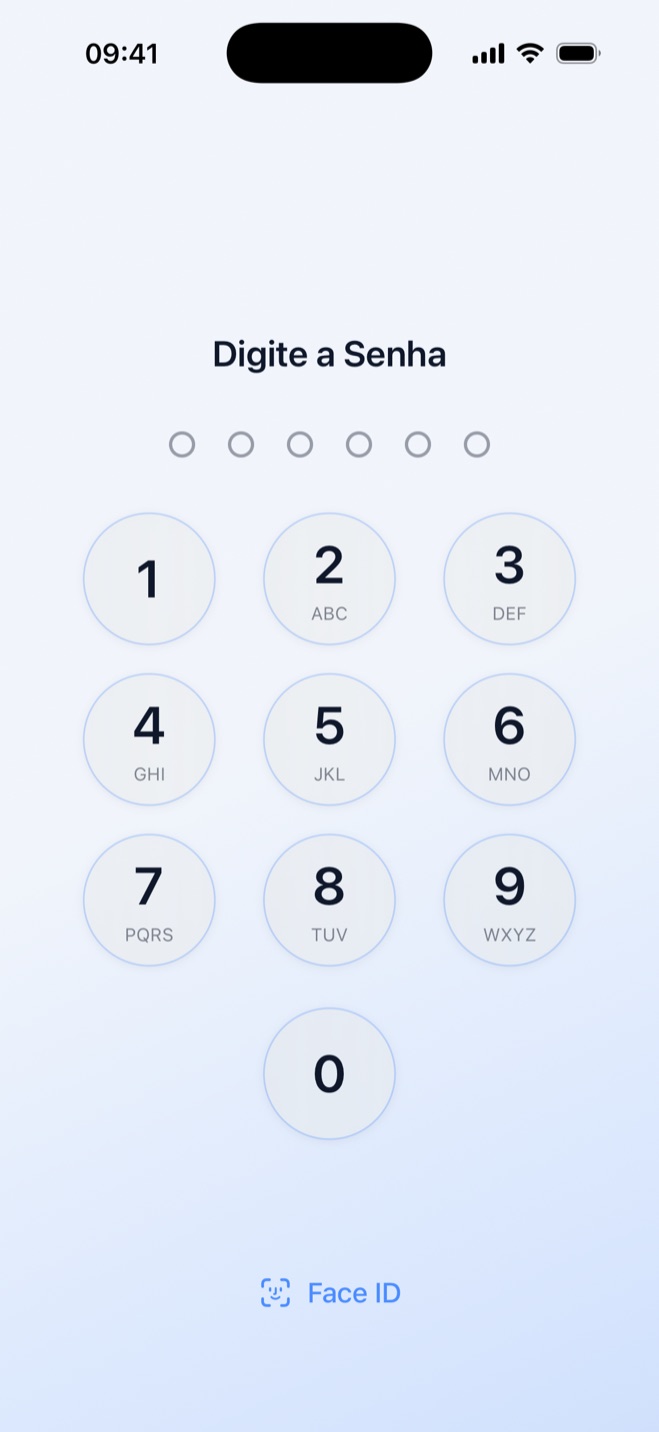
O Secure Folder usa uma senha numérica própria de 6 dígitos, separada do código do iPhone. O conteúdo fica no próprio iPhone, sem upload, sem iCloud e sem exigir conta ou e-mail.
Se a sua prioridade são PDFs, comprovantes e digitalizações, veja como um cofre de fotos pode proteger documentos digitais. Para imagens particulares, o mesmo princípio pode ser aplicado ao proteger fotos com senha no iPhone.
Guarde fotos privadas em um cofre com senha.
O Secure Folder é grátis para baixar na App Store, e suas fotos e vídeos ficam no iPhone.
Fontes
- 1.Apple Support, “Como bloquear ou desbloquear notas no iPhone ou iPad,” support.apple.com
- 2.Apple Support, “Bloqueie notas no iPhone,” support.apple.com