Guia
Privacidade no iPhone: mitos e verdades sobre cofres de fotos
Mehmet Ali Kısacık · Desenvolvedor do Secure Folder · 23 de julho de 2026 · 4 min de leitura
Atualizado 4 de outubro de 2026
Mitos e verdades sobre cofres de fotos no iPhone começam por duas perguntas simples: onde a foto fica e o que desbloqueia o acesso a ela. O álbum Itens Ocultos tira imagens da visualização normal do Fotos, mas usa Face ID, Touch ID ou o código do próprio iPhone e pode sincronizar com o Fotos do iCloud; já o Secure Folder: Galeria Privada usa um cofre local com PIN próprio, e os originais podem ser removidos do Fotos depois da importação.
Guarde fotos privadas em um cofre com senha.
O Secure Folder é grátis para baixar na App Store, e suas fotos e vídeos ficam no iPhone.
Neste artigo
Mito 1: Itens Ocultos tem uma senha separada do código do iPhone
O álbum Itens Ocultos faz algo útil e bem específico: as fotos e os vídeos ocultados deixam de aparecer na visualização normal do Fotos. Eles continuam na fototeca e o álbum é desbloqueado com Face ID, Touch ID ou o código do aparelho.1,2
Se o seu objetivo é apenas tirar algumas imagens da visualização principal, esse recurso nativo pode resolver. Os passos ficam em como ocultar fotos no iPhone.
Mito 2: uma foto oculta também fica fora do iCloud
Ocultar e manter fora da nuvem são coisas diferentes. Se você usa Fotos do iCloud, as fotos ocultas continuam fazendo parte dessa biblioteca, e a Apple informa que fotos ocultadas em um dispositivo também ficam ocultas nos outros dispositivos que usam a mesma biblioteca.1,3
Por isso, mover uma imagem para Itens Ocultos não é uma forma de mantê-la fora do Fotos do iCloud. Se essa é a sua preocupação principal, veja também como fotos ocultas se relacionam com os serviços da Apple.1,3
Mito 3: todo cofre de fotos manda seus arquivos para algum servidor
Um cofre de fotos também pode funcionar apenas no aparelho. O Secure Folder é local: não envia fotos, vídeos ou arquivos, não usa iCloud e não exige conta nem e-mail. O conteúdo fica no iPhone, no armazenamento protegido do app, sem ser mantido em um servidor.
Isso também define como você leva o conteúdo para outro iPhone. Os itens podem ser exportados pela folha de compartilhamento e depois importados no novo aparelho.
Mito 4: quem sabe o código do iPhone também consegue abrir qualquer cofre
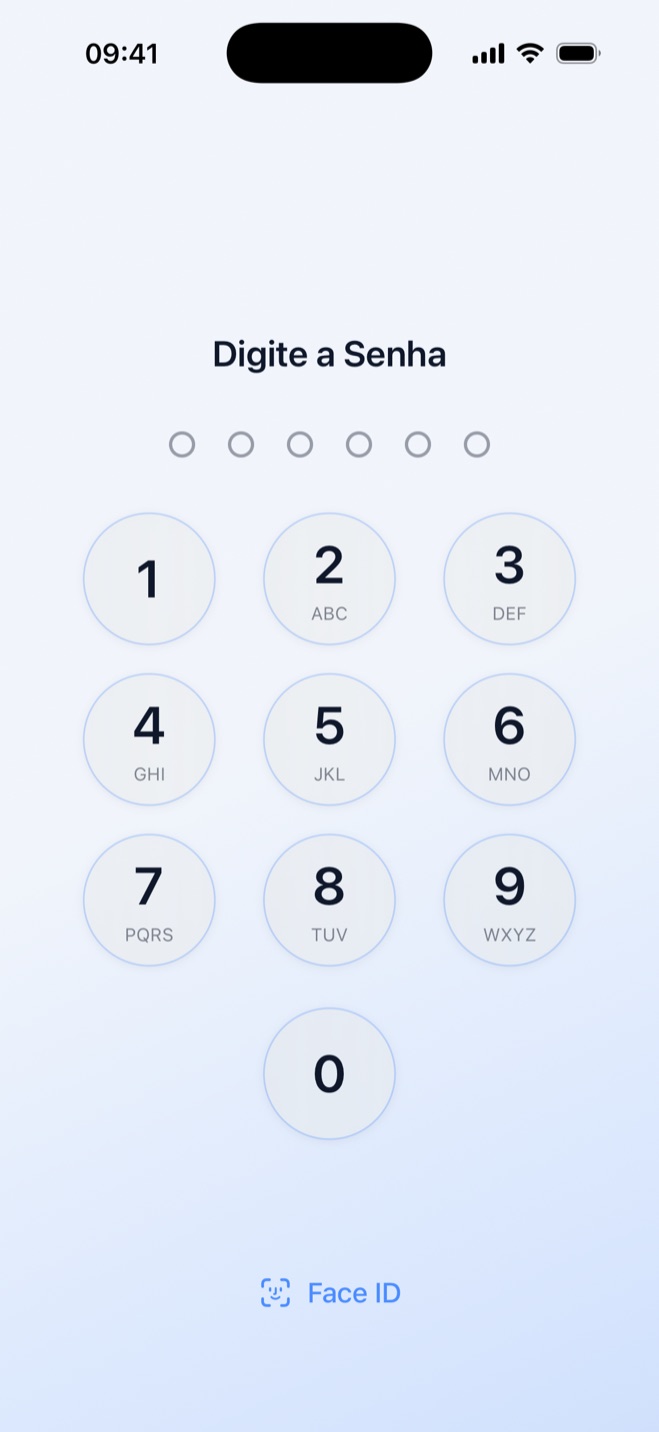
O Secure Folder tem seu próprio PIN numérico de 6 dígitos, definido na primeira abertura e separado do código do iPhone. O código usado para desbloquear o aparelho não funciona como PIN do cofre, e a senha do cofre pode ser alterada depois na área de Segurança do app.
Essa separação importa quando você empresta o telefone ou quando um familiar ou parceiro já conhece o código do aparelho. O iPhone pode continuar acessível para o uso normal enquanto o cofre mantém uma etapa de desbloqueio própria.
Mito 5: importar para um cofre apaga o original automaticamente
No Secure Folder, importar coloca uma cópia no cofre. Na primeira importação de foto, o app pergunta se você quer remover os originais depois da importação, e essa escolha passa a controlar o ajuste de remoção automática. O iOS confirma cada exclusão.
Você também pode remover os originais do Fotos mais tarde com a opção de liberar espaço e devolver os itens ao app Fotos quando quiser trazê-los de volta. É a remoção do original do Fotos que permite manter aquela imagem fora da biblioteca do Fotos do iCloud.
Qual opção faz sentido em cada situação
| Situação | Opção | O que muda |
|---|---|---|
| Quero apenas tirar fotos da visualização normal do Fotos | álbum Itens Ocultos | As imagens deixam de aparecer na Biblioteca e em outros locais do Fotos, e o álbum usa a autenticação do iPhone. |
| Outra pessoa sabe o código do meu iPhone | Cofre com PIN próprio, como o Secure Folder | A senha de 6 dígitos do cofre é separada do código usado para desbloquear o aparelho. |
| Não quero essas fotos no Fotos do iCloud | Cofre local, com o original removido do Fotos | No Secure Folder, o conteúdo fica no iPhone, sem iCloud, conta ou e-mail. |
Itens Ocultos resolve bem a necessidade de tirar imagens da visualização comum do Fotos. Quando você quer separar também a autenticação ou manter determinadas fotos fora do Fotos do iCloud, um cofre local oferece uma estrutura diferente. Para avaliar esse tipo de aplicativo com mais detalhe, veja o que realmente protege fotos em um cofre.
Fontes
- 1.Apple Support, “Oculte fotos no iPhone, iPad, Mac ou Apple Vision Pro com o álbum Itens Ocultos,” support.apple.com
- 2.Apple Support, “Oculte fotos e vídeos em dispositivos Apple,” support.apple.com
- 3.Apple Support, “Configurar e usar o Fotos do iCloud,” support.apple.com