Guia
Como transferir fotos do álbum oculto do iPhone (Itens Ocultos) para um cofre
Mehmet Ali Kısacık · Desenvolvedor do Secure Folder · 29 de julho de 2026 · 4 min de leitura
Atualizado 24 de setembro de 2026
O álbum oculto do iPhone, chamado de Itens Ocultos no app Fotos, dá às fotos uma camada básica de privacidade, mas não foi pensado para funcionar como um cofre. Veja como transferir fotos do álbum Itens Ocultos para um cofre dedicado, como o Secure Folder: Galeria Privada.
Guarde fotos privadas em um cofre com senha.
Importe uma cópia para o cofre e, com a confirmação do iOS, apague o original de Fotos.
Neste artigo
Por que migrar do álbum Itens Ocultos para um cofre dedicado?
O álbum Itens Ocultos da Apple é um recurso embutido que remove fotos da biblioteca principal e as coloca em uma pasta especial. No entanto, ele não é tão privado quanto parece. As fotos ocultas continuam sincronizando com o iCloud se você tiver o Fotos do iCloud ativado, e o acesso ao álbum usa o mesmo Face ID ou código do telefone. Além disso, qualquer pessoa que saiba onde fica o álbum pode abri-lo se tiver seu Face ID (ou se você compartilhar o código). (Apple Support)
Um cofre de fotos dedicado, como o Secure Folder, resolve essas limitações. Ele não sincroniza com a nuvem e nunca envia o conteúdo do cofre para servidores. Você define uma senha separada que pode ser diferente do código do iPhone, e ainda conta com recursos extras como cofre falso (uma senha falsa que abre um cofre com conteúdo inofensivo) e alerta de invasão (que fotografa quem tenta senhas erradas).
Passo a passo para transferir fotos do álbum Itens Ocultos para um cofre
Siga estas etapas para mover suas fotos do álbum Itens Ocultos para o Secure Folder de forma segura.
- 1.
Exporte as fotos do álbum Itens Ocultos
Abra o app Fotos e toque em Álbuns. Role até a seção Utilitários e selecione Itens Ocultos.
Toque em Selecionar e escolha as fotos que deseja transferir.
Toque no botão Compartilhar (ícone de quadrado com seta) e escolha "Salvar nos Arquivos". Selecione uma pasta, como a pasta padrão do iCloud Drive ou No Meu iPhone. Você também pode usar AirDrop para enviar a um Mac.
- 2.
Importe as fotos para o Secure Folder
Abra o Secure Folder e desbloqueie com sua senha ou Face ID.
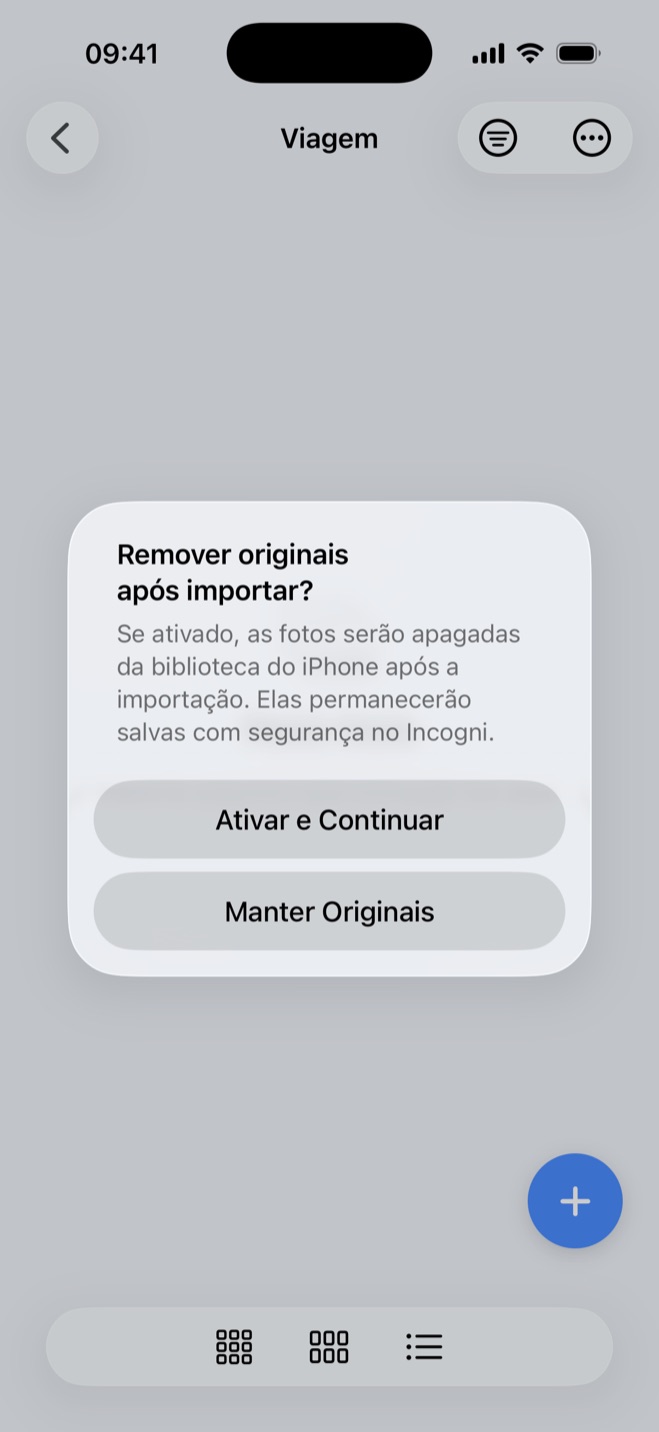
Toque no botão de importar (geralmente um ícone + ou "Importar") e navegue até a pasta onde salvou as fotos.
Selecione as imagens e confirme a importação. Elas serão copiadas para dentro do cofre, protegidas pela senha do app.
- 3.
Verifique a importação e apague os originais
Confirme que todas as fotos aparecem no Secure Folder. Depois, volte ao álbum Itens Ocultos e exclua as fotos originais (toque em Selecionar, depois no ícone de lixeira).
A exclusão move as fotos para o álbum Apagados Recentemente.
- 4.
Esvazie o álbum Apagados Recentemente
Vá em Álbuns > Apagados Recentemente, toque em Selecionar e depois em Apagar Tudo. Isso remove permanentemente as fotos do dispositivo, evitando que alguém as recupere.
Dica: Se você exportou para o iCloud Drive, apague as fotos também de lá, ou importe direto de uma pasta no próprio iPhone para evitar sincronização desnecessária.
Cuidados importantes ao migrar
- Sincronização do iCloud: Se você mantém o Fotos do iCloud ativado, as fotos que você apagar do álbum Itens Ocultos também serão removidas dos outros dispositivos conectados à sua conta. Desative o Fotos do iCloud temporariamente se quiser evitar isso. (Apple Support)
- Privacidade do cofre: O Secure Folder não sincroniza com a nuvem nem envia seu conteúdo para servidores. O cofre fica no seu iPhone. Para levar as fotos e os arquivos do cofre para um iPhone novo, exporte-os pela folha de compartilhamento e depois importe-os no Secure Folder no novo iPhone. Mantenha também uma cópia pessoal das fotos mais importantes em um local seguro.
Perguntas frequentes
Como faço para esconder fotos no iPhone sem usar o álbum Itens Ocultos?
Você pode usar um aplicativo cofre de fotos, como o Secure Folder, que cria um espaço protegido por senha ou biometria, sem depender da sincronização do iCloud.
O álbum Itens Ocultos é realmente privado?
Não completamente. Conforme a Apple, as fotos ocultas vão para o álbum Itens Ocultos e, se o Fotos do iCloud estiver ativado, elas também ficam armazenadas na nuvem. Além disso, o álbum Itens Ocultos fica visível na lista de álbuns. (Apple Support)
Preciso de uma assinatura para usar o Secure Folder?
Não. O Secure Folder é gratuito para download, e o cofre real, o bloqueio por senha e Face ID, o ícone discreto (incluindo o disfarce de calculadora) e os widgets não custam nada. O Premium, o upgrade pago opcional, adiciona o cofre falso e os alertas de invasão.
Como garantir que as fotos não fiquem na nuvem ao usar o álbum Itens Ocultos?
Desative o Fotos do iCloud em Ajustes > Fotos, ou certifique-se de que as fotos ocultas não estão sendo sincronizadas. A maneira mais segura é usar um cofre de fotos que não sincroniza com a nuvem, como o Secure Folder.
Conteúdos relacionados: