Guide
iPhone Fotos mit Passwort schützen: Was wirklich funktioniert
Mehmet Ali Kısacık · Entwickler von Secure Folder · 16. Juli 2026 · 4 Min. Lesezeit
Aktualisiert 29. September 2026
iPhone Fotos mit Passwort schützen geht mit Apples Bordmitteln, aber ein eigenes Passwort für das Album „Ausgeblendet“ bietet Apple nicht. Ein eigenes Notizen-Passwort schützt eine Kopie in der Notiz; für ausgewählte Fotos in einem separaten Bereich kann ein Foto-Tresor eine eigene PIN verwenden.
Bewahre private Fotos in einem Tresor mit PIN auf.
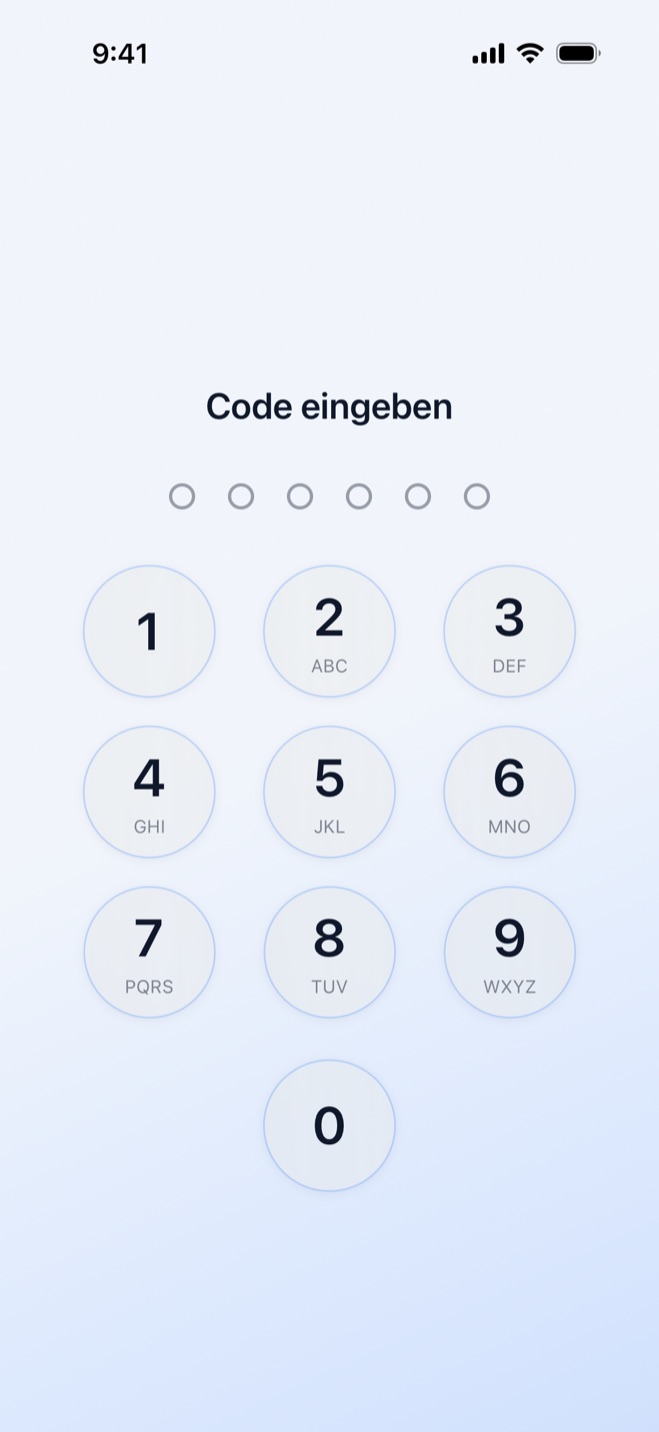
Der Tresor öffnet sich mit einer eigenen 6-stelligen PIN, getrennt vom iPhone-Code.
In diesem Artikel
Welche Apple-Option schützt was?
Bei Apples Bordmitteln sind Sichtbarkeit in Fotos, eine gesperrte Notiz und Regeln für die App-Nutzung drei verschiedene Dinge. Entscheidend ist, was tatsächlich geschützt wird und welcher Zugang dafür gilt.
| Methode | Was wird geschützt? | Welcher Zugang gilt? | Was passiert mit dem Original in Fotos? |
|---|---|---|---|
| Album „Ausgeblendet“ | Ausgeblendete Fotos und Videos innerhalb der Fotos-App | Face ID, Touch ID oder iPhone-Code | Das Original bleibt in Fotos, wird aber aus der normalen Mediathekansicht ausgeblendet. |
| Gesperrte Notiz | Der Inhalt der gesperrten Notiz, auch eine dort eingefügte Kopie eines Fotos | iPhone-Code oder eigenes Notizen-Passwort, optional Face ID oder Touch ID | Ein vorhandenes Original in Fotos bleibt davon getrennt. |
| Bildschirmzeit | Die Nutzung der Fotos-App als App | Kein eigener Foto-Zugang; Bildschirmzeit regelt die App-Nutzung | Einzelne Fotos erhalten dadurch keinen eigenen Zugang. |
Das Album „Ausgeblendet“ ist in iOS 16 und neuer standardmäßig gesperrt. Ein bereits entsperrtes iPhone öffnet das Album nicht automatisch; beim Anzeigen des Albums verlangt Fotos erneut Face ID, Touch ID oder den Gerätecode.1,2
Wann eine eigene Tresor-PIN sinnvoll ist
Wenn du einen vom iPhone-Code getrennten Zugang willst, bietet Secure Folder einen eigenen Tresor mit eigener PIN. Die 6-stellige PIN legst du beim ersten Start fest; der iPhone-Code öffnet den Tresor nicht.
Die PIN lässt sich später im Bereich Sicherheit ändern. Das ist besonders relevant, wenn du dein iPhone weitergibst oder jemand den Gerätecode kennt, du ausgewählte Fotos aber trotzdem mit einem separaten Zugang versehen willst.
Das Album „Ausgeblendet“ bleibt dagegen an die iPhone-Authentifizierung gebunden. Wenn du beide Ansätze genauer gegenüberstellen willst, findest du einen direkten Vergleich zwischen Apples ausgeblendetem Album und einem separaten Tresor.1,2
So trennst du die Tresor-Kopie vom Original in Fotos
Beim Import entsteht zunächst eine Kopie im Tresor. Ob das Original in Fotos bleiben soll, entscheidest du separat.
Originale nach dem Import verwalten
- 1.
Fotos oder Videos importieren
Die App legt die ausgewählten Fotos oder Videos im Tresor ab. Videos werden auf dieselbe Weise importiert wie Fotos.
- 2.
Über die Originale entscheiden
Beim ersten Fotoimport fragt die App einmal, ob die Originale nach dem Import entfernt werden sollen. Diese Auswahl wird zur Einstellung für spätere Importe und kann in den Einstellungen geändert werden.
- 3.
Die Löschung in iOS bestätigen
Wenn du Originale entfernen lässt, bestätigt iOS die Löschung. Bei aktiviertem iCloud-Fotos wird die Löschung auf deine anderen Geräte übernommen; die gelöschten Fotos und Videos bleiben 30 Tage in „Zuletzt gelöscht“, sofern du sie dort nicht vorher dauerhaft entfernst.5
- 4.
Später entfernen oder zurückholen
Du kannst Originale auch später aus Fotos entfernen oder Tresor-Inhalte wieder in Fotos zurückbringen.
Videos lassen sich direkt im Tresor im Vollbild mit Ton abspielen, auch wenn das iPhone lautlos geschaltet ist. Du musst sie zum Ansehen nicht zurück in Fotos legen.
Welche Methode passt zu deiner Situation?
Wenn du Bilder nur aus der normalen Fotos-Ansicht und dem Foto-Widget heraushalten willst, kann das Album „Ausgeblendet“ genau dafür passen. Wie Apple das Ausblenden behandelt, kannst du auch unter Fotos in der Mediathek weniger sichtbar machen nachlesen.1
Wenn du eine einzelne Kopie mit einem eigenen Notizen-Passwort schützen willst, ist eine gesperrte Notiz die passende Apple-Option. Das Original in Fotos bleibt davon getrennt und sollte in deine Entscheidung einbezogen werden.3
Wenn du ausgewählte Fotos und Videos mit einem Zugang schützen willst, den der iPhone-Code nicht öffnet, ist ein separater Foto-Tresor wie Bilder Verstecken eine passende Option. Dort kombinierst du eine eigene 6-stellige PIN mit der Möglichkeit, Originale aus Fotos zu entfernen. Einen Überblick über weitere Funktionen des Foto-Tresors findest du auf der Funktionsseite.
Quellen
- 1.Apple Support, “Fotos auf iPhone, iPad, Mac oder Apple Vision Pro mit dem Album „Ausgeblendet“ ausblenden,” support.apple.com
- 2.Apple Support, “Fotos und Videos auf dem iPhone löschen oder ausblenden,” support.apple.com
- 3.Apple Support, “Informationen zum Sperren oder Entsperren von Notizen auf dem iPhone oder iPad,” support.apple.com
- 4.Apple Support, “Zeitpläne und Nutzungszeiten mit „Bildschirmzeit“ auf dem iPhone festlegen,” support.apple.com
- 5.Apple Support, “Fotos auf dem iPhone oder iPad löschen,” support.apple.com