Guide
iPhone kurz weitergeben, ohne dass private Fotos auftauchen
Mehmet Ali Kısacık · Entwickler von Secure Folder · 17. Juli 2026 · 5 Min. Lesezeit
Aktualisiert 4. Oktober 2026
Möchtest du Fotos verbergen und dein iPhone kurz entsperrt weitergeben, solltest du die privaten Bilder vorher schützen. Du kannst eine App sperren, den Geführten Zugriff nutzen oder Bilder in das Album „Ausgeblendet“ verschieben. Sollen ausgewählte Fotos gar nicht erst in der Fotos-App auftauchen, hält ein separater Foto-Tresor mit eigener PIN sie außerhalb von Fotos.
Bewahre private Fotos in einem Tresor mit PIN auf.
Secure Folder kannst du kostenlos im App Store laden. Fotos und Videos bleiben auf deinem iPhone.
In diesem Artikel
Geführter Zugriff hält die andere Person in einer App
Wenn jemand dein iPhone nur kurz für ein Spiel, eine Karte oder eine andere einzelne App braucht, passt der Geführte Zugriff gut zu diesem Moment. Apple beschreibt ihn als Funktion, die das Gerät vorübergehend auf eine einzige App beschränkt. Die Person kann dann nicht einfach zu Fotos wechseln, solange die Sitzung läuft.2
Geführten Zugriff für die Übergabe nutzen
- 1.
Die gewünschte App öffnen
Öffne zuerst die App, die die andere Person verwenden soll. Der Geführte Zugriff ist dafür gedacht, das Gerät während der Sitzung auf diese eine App zu beschränken.2
- 2.
Geführten Zugriff aufrufen
Drücke dreimal auf die Seitentaste. Bei einem älteren iPhone mit Home-Taste drückst du stattdessen dreimal auf die Home-Taste.2
- 3.
Sitzung wieder beenden
Für den Geführten Zugriff lässt sich ein eigener Code festlegen. Face ID oder Touch ID kann zusätzlich als Möglichkeit zum Pausieren oder Beenden einer Sitzung verwendet werden.2
App-Sperre und Album „Ausgeblendet“ schützen Fotos auf unterschiedliche Weise
Soll die andere Person sich frei auf dem iPhone bewegen dürfen, kannst du eine sperrbare App zusätzlich schützen. Beim Öffnen verlangt iOS dann Face ID, Touch ID oder den Gerätecode. Das schützt den Zugang zur App, ist aber keine eigene PIN nur für deine privaten Fotos.1
Das Album „Ausgeblendet“ arbeitet innerhalb der Fotos-App. Ausgeblendete Bilder erscheinen nicht mehr in der normalen Mediathek, anderen Alben oder im Foto-Widget, bleiben aber Teil deiner Fotos-Mediathek. Zum Öffnen des ausgeblendeten Albums verwendet iOS ebenfalls Face ID, Touch ID oder einen Code.3,4
| Option | Was sie begrenzt | Womit sie geöffnet oder beendet wird |
|---|---|---|
| Geführter Zugriff | Beschränkt das iPhone während der Sitzung auf eine einzelne App | Code für den Geführten Zugriff, optional Face ID oder Touch ID |
| App sperren | Schützt das Öffnen einer sperrbaren App | Face ID, Touch ID oder Gerätecode |
| Album „Ausgeblendet“ | Nimmt ausgewählte Bilder aus der normalen Mediathekansicht, anderen Alben und dem Foto-Widget | Face ID, Touch ID oder Code |
Ein Foto-Tresor setzt eine eigene PIN vor die privaten Bilder
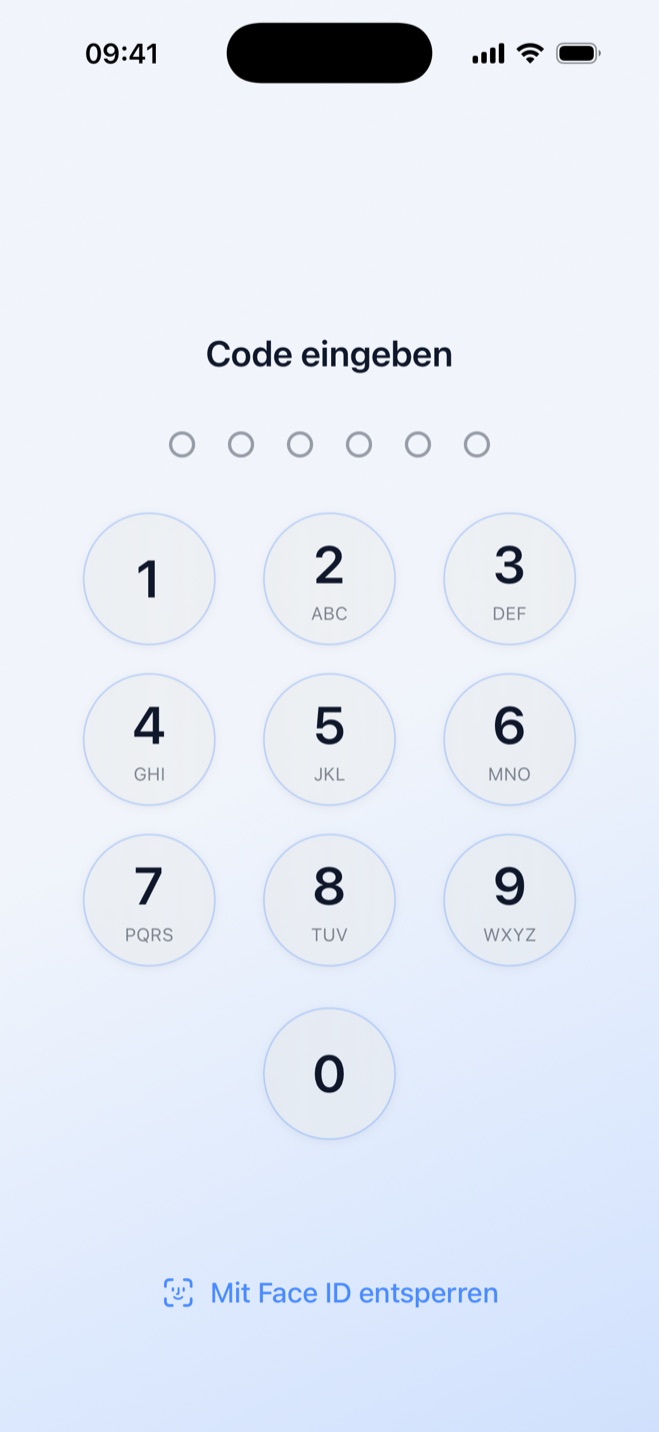
Ein separater Foto-Tresor setzt an einer anderen Stelle an. Bilder Verstecken - Tresor (Secure Folder) hat eine eigene 6-stellige PIN, die beim ersten Start festgelegt wird und vom iPhone-Code getrennt ist. Das Entsperren des iPhones öffnet damit nicht zugleich den Tresor. Optional kannst du den Tresor auch mit Face ID oder Touch ID öffnen.
Fotos, Videos und Dateien liegen in einer eigenen Galerie im geschützten App-Speicher auf dem iPhone. Nichts wird hochgeladen, die App verwendet iCloud nicht für den Tresor und benötigt weder Konto noch E-Mail. Wenn du genauer sehen möchtest, was sich innerhalb des Tresors organisieren und schützen lässt, findest du die einzelnen Tresor-Funktionen zusammengefasst.
Private Fotos aus der Fotos-App in den Tresor verschieben
Damit ein privates Bild beim Weiterreichen nicht mehr in Fotos auftaucht, importierst du es zuerst in Bilder Verstecken. Nach dem Import bietet die App an, die Originale aus der Fotos-App zu entfernen, du kannst sie aber auch dort behalten. Der Import legt eine Kopie im Tresor an, damit das Bild dort verfügbar ist.
Fotos in den Tresor übernehmen
- 1.
Fotos auswählen und importieren
Wähle die privaten Aufnahmen aus, die in den Tresor sollen. Beim Import wird eine Kopie in der separaten Tresor-Galerie abgelegt.
- 2.
Beim ersten Import über die Originale entscheiden
Beim ersten Foto-Import fragt die App einmal, ob Originale nach dem Import entfernt werden sollen. Deine Auswahl wird als Einstellung gespeichert und kann später geändert werden.
- 3.
Löschung in iOS bestätigen
Wenn die Originale aus Fotos entfernt werden sollen, bestätigt iOS die Löschung. Erst nach diesem Schritt ist das betreffende Original nicht mehr in der Fotos-App.
- 4.
Fotos bei Bedarf wiederherstellen
Originale lassen sich auch später aus Fotos entfernen. Umgekehrt kannst du Elemente aus dem Tresor wieder zurück in die Fotos-App legen.
Welche Lösung passt, wenn du dein iPhone weitergibst?
Braucht ein Freund das iPhone nur für eine einzige App, ist Geführter Zugriff die direkteste Apple-Lösung: Die Sitzung hält das Gerät in dieser App, bis du sie wieder pausierst oder beendest.2
Für andere Situationen passt ein dauerhafterer Schutz besser
- Partner oder Kind kennt den iPhone-Code: Ein separater Tresor mit eigener PIN hält die ausgewählten Fotos hinter einer zweiten Zugangssperre, die nicht mit dem iPhone-Code identisch ist.
- Fotos sollen langfristig aus dem Familienalltag herausbleiben: Fotos vor Familie verbergen behandelt dieses Szenario unabhängig vom kurzen Weiterreichen.
- Jemand verlangt, dass du den Tresor öffnest: Ein Fake-Tresor verwendet eine zweite 6-stellige PIN und öffnet eine separate Galerie, die du mit harmlosen Fotos und Dateien füllen kannst. Für diese Funktion ist Premium erforderlich.
- Der Tresor soll auf dem Home-Bildschirm weniger auffallen: Der Tarnmodus tauscht das App-Icon gegen ein gewöhnlich wirkendes Symbol wie einen Taschenrechner. Die Taschenrechner-Tarnung öffnet zunächst einen funktionierenden Rechner; über das Zahnrad gelangst du zur echten PIN-Eingabe.
Quellen
- 1.Apple, “Apps auf dem iPhone sperren oder ausblenden,” support.apple.com
- 2.Apple, “Den geführten Zugriff mit dem iPhone oder iPad verwenden,” support.apple.com
- 3.Apple, “Fotos auf iPhone, iPad, Mac oder Apple Vision Pro mit dem Album „Ausgeblendet“ ausblenden,” support.apple.com
- 4.Apple, “Fotos und Videos auf Apple-Geräten ausblenden,” support.apple.com