Guide
Versteckte Fotos im iPhone-Backup: Was passiert?
Mehmet Ali Kısacık · Entwickler von Secure Folder · 14. August 2026 · 3 Min. Lesezeit
Aktualisiert 2. Oktober 2026
Versteckte Fotos im iPhone-Backup hängen vor allem davon ab, ob iCloud-Fotos aktiviert ist. Ist iCloud-Fotos an, werden auch Fotos im Album „Ausgeblendet“ mit iCloud synchronisiert und nicht noch einmal im iCloud-Backup dupliziert. Ist iCloud-Fotos aus, kann das iCloud-Backup Fotos und Videos aus der Fotos-App enthalten.
Bewahre private Fotos in einem Tresor mit PIN auf.
Secure Folder kannst du kostenlos im App Store laden. Fotos und Videos bleiben auf deinem iPhone.
In diesem Artikel
iCloud-Fotos und iCloud-Backup sind zwei verschiedene Wege
iCloud-Fotos hält deine Fotomediathek über deine Geräte hinweg synchron. Das iCloud-Backup erstellt dagegen eine Kopie von Daten auf dem iPhone, die noch nicht mit iCloud synchronisiert wurden.1,2
Ein ausgeblendetes Foto folgt dabei denselben Regeln wie der Rest der Fotos-Mediathek. Entscheidend ist nicht, dass du es ausgeblendet hast, sondern ob iCloud-Fotos für deine Mediathek aktiviert ist.1,3
| Einstellung | Was mit dem ausgeblendeten Foto passiert | Rolle des iCloud-Backups |
|---|---|---|
| iCloud-Fotos aktiviert | Das Foto im Album „Ausgeblendet“ wird mit iCloud-Fotos synchronisiert. | Fotos und Videos aus iCloud-Fotos werden nicht zusätzlich im iCloud-Backup dupliziert. |
| iCloud-Fotos deaktiviert | Die Fotos-Mediathek wird nicht über iCloud-Fotos synchronisiert. | Das iCloud-Backup kann Fotos und Videos aus der Fotos-App enthalten. |
Ausgeblendet bedeutet nicht außerhalb der Fotos-Mediathek
Apple verschiebt versteckte Bilder in das Album „Ausgeblendet“. Dort erscheinen sie nicht mehr in der normalen Mediathekansicht, in anderen Alben oder im Foto-Widget. Das Album selbst bleibt Teil der Fotos-App und ist standardmäßig gesperrt.3
Apple beschreibt den Erweiterten Datenschutz für iCloud als optionale Einstellung, die unter anderem Fotos und iCloud-Backups Ende-zu-Ende verschlüsselt. Wenn du genauer wissen willst, wie Apple deine Daten in iCloud schützt, findest du mehr unter Schutz versteckter Fotos in iCloud.4
Wenn dein Ziel stattdessen ist, private Bilder gar nicht erst über iCloud-Fotos zu synchronisieren, sieh dir an, wie du Fotos von der iCloud-Synchronisierung fernhältst.
Ein separater Foto-Tresor hält private Bilder lokal
Bilder Verstecken - Tresor (Secure Folder) ist ein separater Foto-Tresor für das iPhone. Fotos, Videos und Dateien im Tresor liegen in einer eigenen Galerie im geschützten App-Speicher auf dem iPhone. Die App lädt nichts hoch, verwendet kein iCloud und benötigt weder ein Konto noch eine E-Mail-Adresse.
Die im Tresor gespeicherten Dateien sind nicht Teil der Fotos-App und werden nicht über iCloud-Fotos synchronisiert. Damit kannst du private Bilder auf dem iPhone aufbewahren, ohne sie in Apples Fotomediathek zu lassen. Einen Überblick über die Möglichkeiten findest du bei den Funktionen des Foto-Tresors.
So kommen Fotos aus der Mediathek in den Tresor
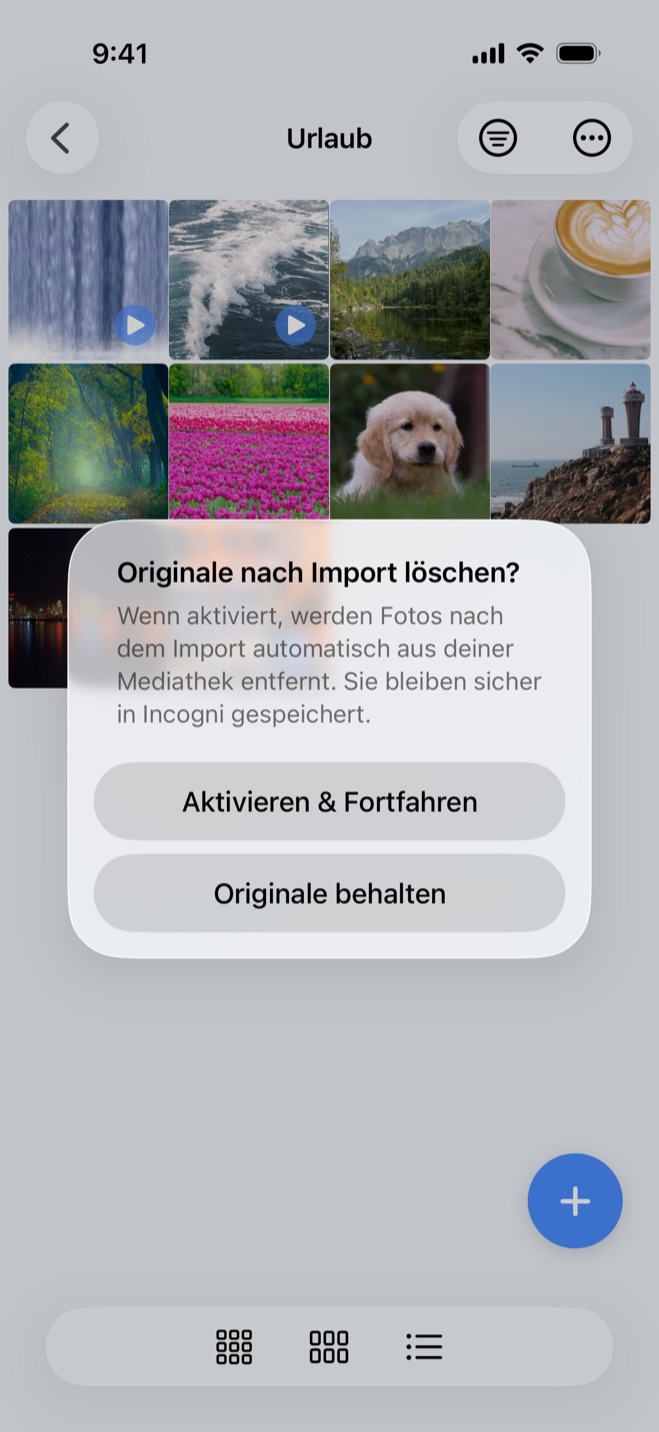
Beim Importieren legt Bilder Verstecken zunächst eine Kopie des Fotos im Tresor ab. Beim ersten Fotoimport fragt die App einmal, ob die Originale nach dem Import aus der Fotos-App entfernt werden sollen. Diese Auswahl wird als Einstellung für spätere Importe gespeichert, und iOS bestätigt jede Löschung.
Du kannst Originale auch später aus der Fotos-App entfernen. Umgekehrt lassen sich Inhalte aus dem Tresor wieder zu Fotos zurückgeben. Sobald das Original aus der Fotos-Mediathek gelöscht ist, bleibt die private Kopie im lokalen Tresor.
Quellen
- 1.Apple, “Was bewirkt das iCloud-Backup?,” support.apple.com
- 2.Apple, “iCloud-Fotos einrichten und verwenden,” support.apple.com
- 3.Apple, “Fotos auf iPhone, iPad, Mac oder Apple Vision Pro mit dem Album „Ausgeblendet“ ausblenden,” support.apple.com
- 4.Apple, “So aktivierst du den erweiterten Datenschutz für iCloud,” support.apple.com