Guide
WhatsApp-Fotos auf dem iPhone verstecken: Was wirklich funktioniert
Mehmet Ali Kısacık · Entwickler von Secure Folder · 31. Juli 2026 · 4 Min. Lesezeit
Aktualisiert 2. Oktober 2026
WhatsApp verstecken auf dem iPhone geht in zwei Schritten: Zuerst schaltest du in WhatsApp das automatische Speichern in Fotos aus, damit neue Fotos und Videos im Chat bleiben. Bereits gespeicherte Medien blendest du im Album „Ausgeblendet“ aus oder importierst sie in einen Tresor mit eigener PIN und entfernst die Originale aus der Fotos-App.
In diesem Artikel
Neue WhatsApp-Medien aus der Fotos-App heraushalten
WhatsApp legt empfangene Fotos und Videos auf dem iPhone automatisch in der Fotos-App ab, solange die Einstellung dafür aktiv ist. Sie lässt sich in drei Schritten ausschalten.
Automatisches Speichern in WhatsApp ausschalten
- 1.
WhatsApp-Einstellungen öffnen
Öffne WhatsApp und tippe auf Einstellungen.
- 2.
Chats auswählen
Tippe in der Liste auf Chats.
- 3.
In Fotos speichern ausschalten
Schalte In Fotos speichern aus. Neue Fotos und Videos bleiben danach im jeweiligen Chat und erscheinen nicht mehr in der Fotos-App.
Soll das nur für einzelne Chats gelten, öffne den Chat, tippe oben auf den Namen der Person oder Gruppe und stelle In Fotos speichern auf Nie. So bleiben etwa die Bilder einer bestimmten Gruppe im Chat, während alle anderen Chats wie gewohnt speichern.
Screenshots, die du selbst von einem Chat machst, sind keine empfangenen Medien und fallen nicht unter den Schalter. Wie du Screenshots privat hältst, ist ein eigenes Thema.
Bereits gespeicherte WhatsApp-Medien: Album „Ausgeblendet“ oder Tresor
Bei WhatsApp-Medien, die schon in der Fotos-App liegen, kommt es auf zwei Fragen an: Sollen sie in der Fotos-App bleiben, und sollen sie eine eigene PIN bekommen?
Apples Album „Ausgeblendet“ nimmt die Medien aus der Mediathek und den anderen Alben, behält sie aber in der Fotos-App und öffnet sich mit Face ID, Touch ID oder deinem iPhone-Code. Wie das Ausblenden im Einzelnen funktioniert, steht in einem eigenen Beitrag.1,2
Ein Tresor ist eine eigene App, getrennt von der Fotos-App. Unsere App Bilder Verstecken - Tresor (Secure Folder) ist so ein Tresor fürs iPhone: Fotos, Videos und Dateien, die du importierst, liegen in einer eigenen Galerie, die sich erst nach dem Entsperren des Tresors öffnet.
Bilder Verstecken hat eine eigene 6-stellige PIN, die du beim ersten Start festlegst. Sie ist vom iPhone-Code getrennt: Der iPhone-Code öffnet den Tresor nicht. Das gibt den Ausschlag, wenn du dein iPhone verleihst oder Partner und Familie deinen Code kennen, denn das Album „Ausgeblendet“ öffnet sich mit eben diesem Code.2
Sollen die Bilder nur aus der Mediathek verschwinden, genügt das Album. Kennt jemand deinen iPhone-Code, passt der Tresor besser. Für ein iPhone, das in der Familie herumgereicht wird, zeigt ein eigener Beitrag, wie du private Fotos vor der Familie verbirgst.
Für den Fall, dass jemand darauf besteht, den Tresor zu sehen, gibt es mit Premium einen Fake-Tresor, den eine zweite PIN öffnet.
WhatsApp-Fotos in den Tresor importieren und aus Fotos entfernen
In Bilder Verstecken wählst du die WhatsApp-Fotos und -Videos aus der Fotos-App aus und importierst sie. Dabei entsteht eine Kopie im Tresor. Aus der Fotos-App verschwindet ein Bild, sobald das Original dort gelöscht ist, und das kann die App nach dem Import für dich anstoßen.
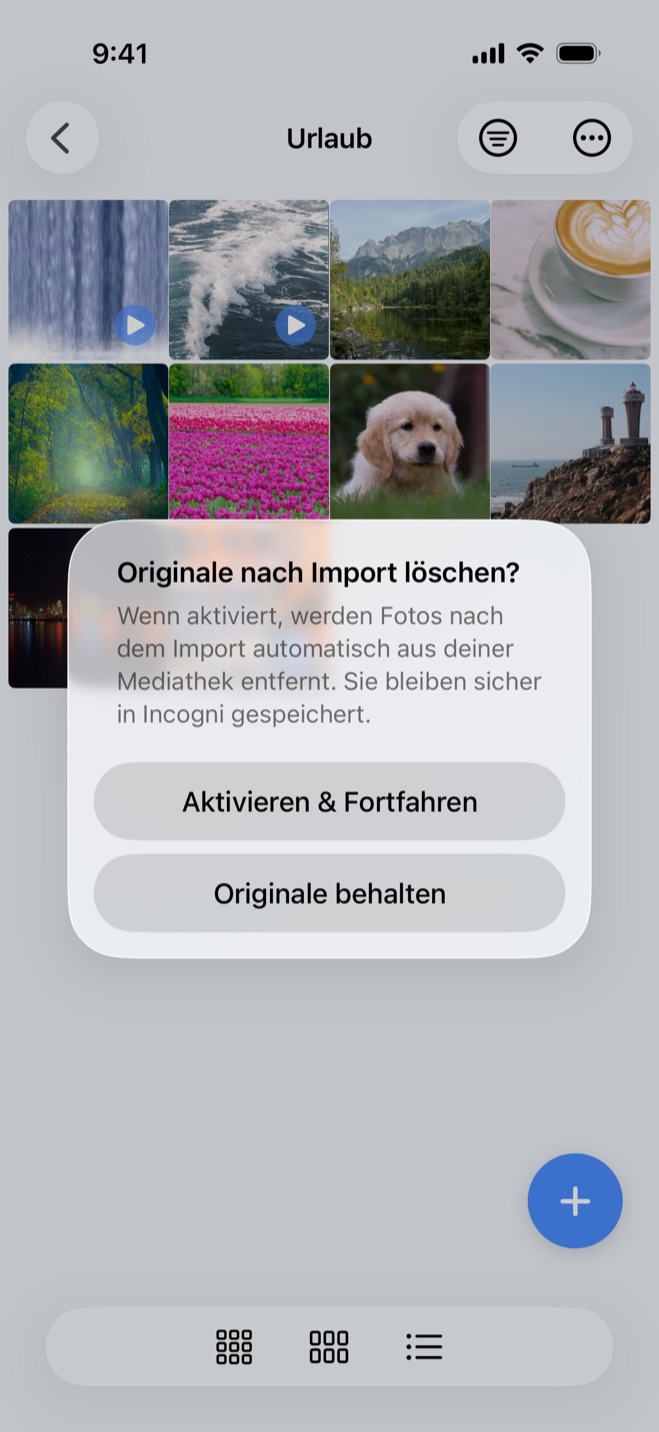
Beim ersten Fotoimport fragt die App einmal, ob die Originale nach dem Import entfernt werden sollen. Deine Antwort wird zur Einstellung Originale auto-löschen, die du in den Einstellungen der App ändern kannst. Wählst du Aktivieren & Fortfahren, werden die importierten WhatsApp-Bilder gleich nach dem Import aus der Fotos-App gelöscht, und iOS lässt dich jede Löschung bestätigen.
Hast du die Originale zunächst behalten, entfernst du sie später in der App unter Speicher freigeben mit Originale löschen. Soll ein Bild doch wieder in die Fotos-App, stellst du es aus dem Tresor dorthin wieder her.
In der Fotos-App sind gelöschte Originale nicht sofort weg. Laut Apple bleiben sie 30 Tage im Album „Zuletzt gelöscht“, bevor sie dauerhaft gelöscht werden, und mit iCloud-Fotos gilt die Löschung auch auf deinen anderen Geräten. Willst du nicht warten, löschst du sie in „Zuletzt gelöscht“ endgültig.2,3
Danach tauchen die alten WhatsApp-Fotos und -Videos in der Fotos-App nicht mehr auf, und dank des WhatsApp-Schalters kommen keine neuen nach.
Bewahre private Fotos in einem Tresor mit PIN auf.
Secure Folder kannst du kostenlos im App Store laden. Fotos und Videos bleiben auf deinem iPhone.
Quellen
- 1.Apple Support, “Fotos auf iPhone, iPad, Mac oder Apple Vision Pro mit dem Album „Ausgeblendet“ ausblenden,” support.apple.com
- 2.Apple Support, “Fotos und Videos auf dem iPhone löschen oder ausblenden (iPhone-Benutzerhandbuch),” support.apple.com
- 3.Apple Support, “Fotos auf dem iPhone oder iPad löschen,” support.apple.com