Guia
Como Proteger Fotos dos Filhos no iPhone Antes de Compartilhar
Mehmet Ali Kısacık · Desenvolvedor do Secure Folder · 3 de agosto de 2026 · 4 min de leitura
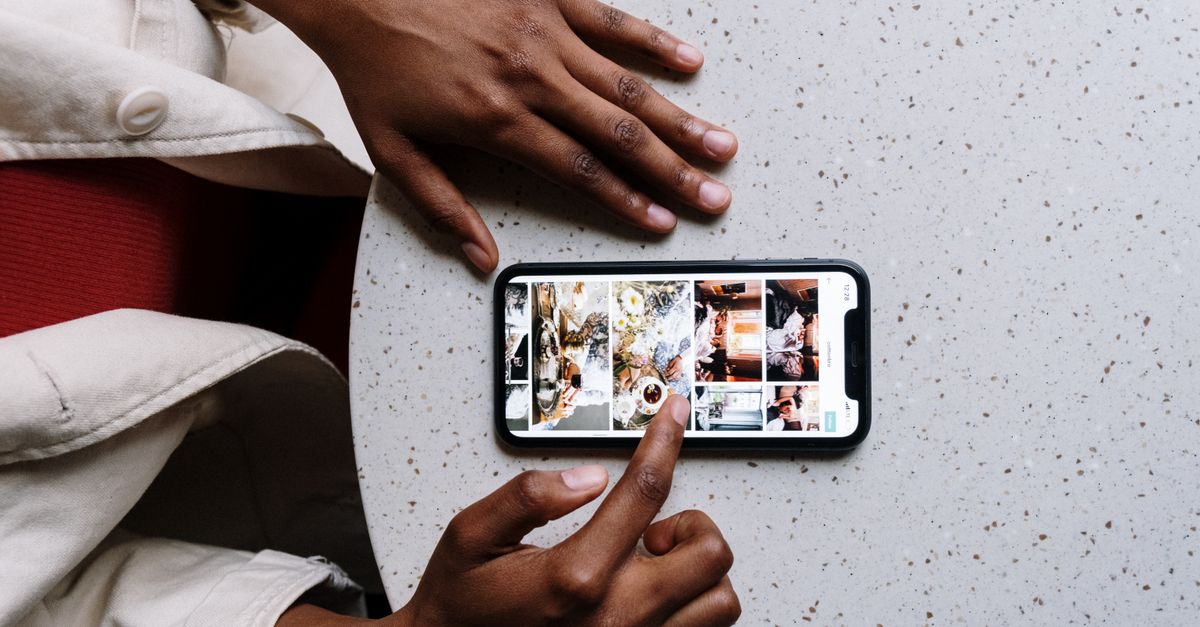
Compartilhar fotos dos filhos parece um gesto simples, mas cada imagem pode carregar mais informação do que se vê na tela. Antes de mandar uma foto para o grupo da família ou postar em uma rede social, vale entender o que realmente viaja junto com o arquivo e quais ferramentas do próprio iPhone ajudam a reduzir esse risco.
O que vai escondido dentro de uma foto
Quando os Serviços de Localização estão ativados para a Câmera, o iPhone grava automaticamente dados de GPS, Wi-Fi, Bluetooth e rede celular como metadados dentro de cada foto e vídeo. Qualquer pessoa que receber o arquivo original, e souber onde procurar, consegue ver onde a foto foi tirada, segundo o suporte da Apple. Isso é especialmente sensível em fotos de crianças tiradas em casa, na escola ou em lugares que a família frequenta com regularidade.
Como remover a localização antes de compartilhar
O iPhone oferece três caminhos diferentes para lidar com isso, todos descritos pela Apple:
Vale revisar essas três opções antes de compartilhar fotos de crianças com familiares, professores ou em grupos maiores, já que nem todo mundo que recebe a foto precisa saber onde ela foi tirada.
- Na tela de compartilhamento, toque em "Opções" e desative "Localização" antes de enviar a foto. Isso remove os dados de local apenas daquele envio, sem alterar o arquivo original.
- Abra a foto, toque no botão "Mais" (os três pontinhos), escolha "Ajustar Localização" e selecione "Nenhuma Localização" para apagar o dado de GPS permanentemente do arquivo.
- Para não gravar localização em fotos futuras, vá em Ajustes > Privacidade e Segurança > Serviços de Localização > Câmera e escolha "Nunca".
Os limites do álbum Itens Ocultos
Uma dúvida comum é se basta esconder as fotos dos filhos no próprio app Fotos. O iPhone tem um álbum chamado "Itens Ocultos", que tira a foto da rolagem principal da galeria e de outros álbuns, segundo o suporte da Apple. Desde o iOS 16, esse álbum passou a pedir Face ID, Touch ID ou a senha do iPhone para ser aberto.
O problema é que essa trava usa exatamente a mesma autenticação do restante do telefone: quem sabe a senha do iPhone, ou tem o rosto cadastrado no Face ID, também abre o álbum Itens Ocultos. Além disso, esse bloqueio pode ser desativado nos Ajustes, segundo o MacMagazine, o que significa que ele não é garantido por padrão para sempre. E se o iCloud Fotos estiver ativado, as fotos ocultadas em um aparelho aparecem ocultadas também nos outros aparelhos conectados à mesma conta, mas continuam passando pela nuvem como qualquer outra foto.
Ou seja, o Itens Ocultos ajuda a organizar o que fica fora da vista casual, mas não cria uma senha separada só para as fotos da família.
Quando faz sentido um cofre de fotos separado
Para quem quer manter fotos e vídeos dos filhos completamente fora do app Fotos, com uma senha própria e diferente da senha do iPhone, um cofre de fotos dedicado como o Secure Folder: Galeria Privada (Secure Folder: Incogni Vault) cobre essa lacuna. As fotos importadas para o Secure Folder ficam guardadas localmente no aparelho, atrás de um PIN numérico de 6 dígitos ou Face ID próprio do app, sem conta e sem envio do conteúdo para servidores externos.
Isso é útil, por exemplo, para separar fotos de aniversários e do dia a dia da família daquelas que você quer manter fora do alcance de quem eventualmente pega o celular emprestado, sem depender da mesma trava que protege o resto do iPhone.
Perguntas frequentes
É seguro mandar fotos dos filhos sem remover a localização?
Não é proibido, mas a foto carrega os dados de onde foi tirada, então vale remover a localização, especialmente ao compartilhar com grupos maiores ou fora do círculo mais próximo da família.
O álbum Itens Ocultos é suficiente para proteger fotos de crianças?
Ele ajuda a tirar as fotos da rolagem comum, mas usa a mesma senha e o mesmo Face ID do iPhone inteiro, então não é uma senha exclusiva, e o bloqueio pode até ser desativado nos Ajustes.
Como removo a localização de uma foto que já tirei?
Abra a foto, toque em "Mais", depois em "Ajustar Localização" e escolha "Nenhuma Localização" para apagar o dado de GPS do arquivo.
Um cofre de fotos separado envia as fotos para algum servidor?
No caso do Secure Folder, não. O conteúdo do cofre fica apenas no aparelho, sem conta e sem backup automático na nuvem.
Preciso desativar a localização da câmera para sempre?
Não necessariamente. Você pode remover a localização foto por foto na hora de compartilhar, e reservar o bloqueio total em Ajustes > Privacidade e Segurança > Serviços de Localização > Câmera para quando quiser parar de gravar esse dado por padrão.
Suas fotos pertencem só a você.
Secure Folder é gratuito na App Store — tudo fica no seu iPhone.