Guia
Disfarce de aplicativo no iPhone: cofre vira calculadora
Mehmet Ali Kısacık · Desenvolvedor do Secure Folder · 22 de julho de 2026 · 3 min de leitura
Atualizado 2 de outubro de 2026
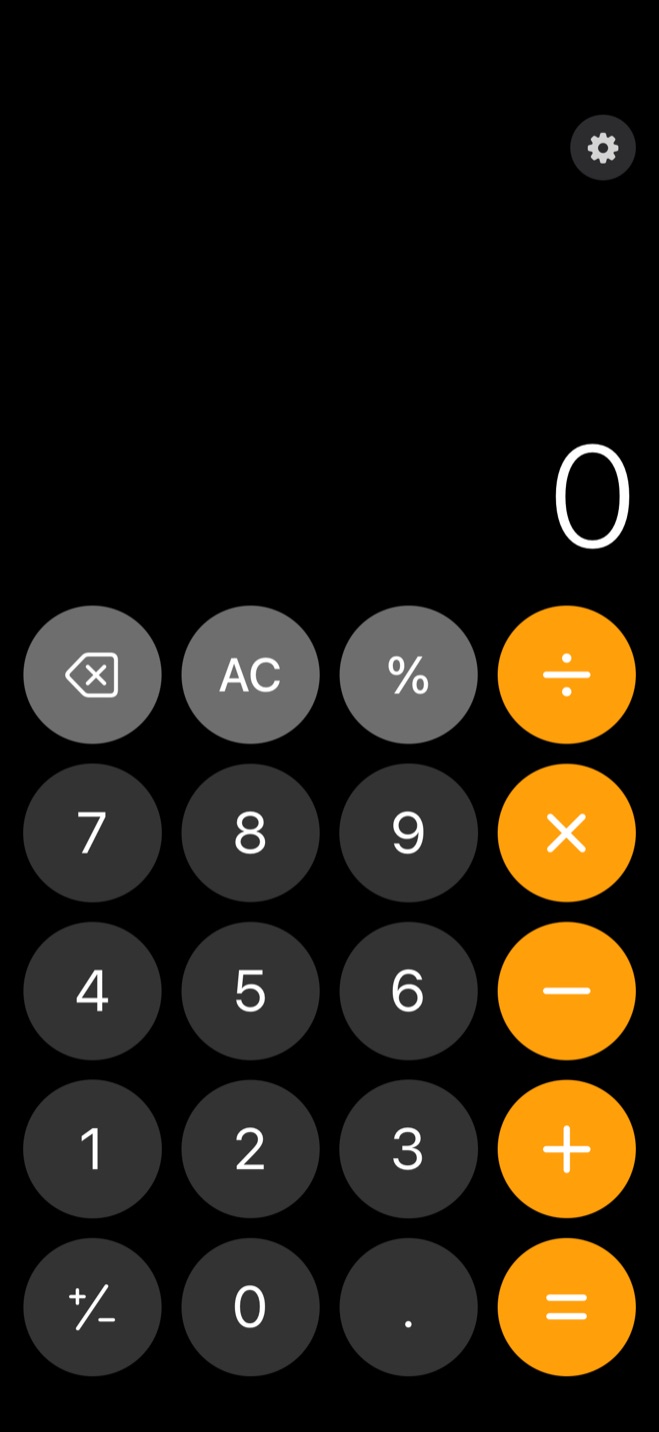
Como esconder app no iPhone na calculadora: desde o iOS 18, você pode bloquear ou ocultar um app, mas um cofre como o Secure Folder: Galeria Privada também pode usar um ícone de calculadora e abrir uma calculadora que funciona de verdade. A engrenagem no canto superior direito abre o teclado do PIN do cofre.
Guarde fotos privadas em um cofre com senha.
O disfarce abre uma calculadora que funciona, e a engrenagem leva à tela de PIN do cofre.
Neste artigo
O que o iPhone faz ao ocultar um app
Desde o iOS 18, a ocultação nativa do iPhone pode tirar um app compatível baixado da App Store da Tela de Início e dos resultados da busca e colocá-lo na pasta Ocultos da Biblioteca de Apps. Essa pasta exige Face ID, Touch ID ou código para ser aberta.1
Como ocultar um app pelo iOS
A Apple também informa que o nome de um app oculto ainda pode aparecer em alguns pontos, como Ajustes, Tempo de Uso, Bateria e histórico de compras. O recurso nativo oculta ou bloqueia o app, mas não o transforma visualmente em uma calculadora.1,2
Como funciona um cofre disfarçado de calculadora
No Secure Folder, fotos, vídeos e arquivos importados ficam em uma galeria separada protegida pelo PIN de 6 dígitos do cofre ou por Face ID ou Touch ID. Com o disfarce de calculadora, tocar no ícone abre uma calculadora que faz contas normalmente.
Isso muda o que acontece quando alguém toca no ícone: em vez de cair direto em uma tela de cofre, a pessoa vê uma calculadora funcional. O acesso ao conteúdo privado continua atrás do desbloqueio do cofre.
Como ativar o ícone de calculadora no Secure Folder
Ative o disfarce de calculadora
- 1.
Desbloqueie o cofre
Abra o Secure Folder normalmente e entre no cofre.
- 2.
Abra Segurança
Na aba Segurança, entre em Ícone Discreto.
- 3.
Escolha a calculadora
Selecione o ícone de calculadora como disfarce do app.
- 4.
Confira o novo ícone
O ícone escolhido aparece na Tela de Início e também na Biblioteca de Apps e na busca do iPhone.
O Ícone Discreto troca a aparência do ícone do cofre por uma opção comum, como a calculadora. Se quiser entender o recurso com mais detalhe, veja como funciona a troca de ícone.
Quando usar a ocultação do iOS ou o disfarce de calculadora
Se a sua meta é tirar um app da Tela de Início e levá-lo para a pasta Ocultos com autenticação, a ocultação do iOS cobre esse cenário. Se você prefere que o cofre continue parecendo um app comum quando alguém olha a Tela de Início ou toca nele, o disfarce de calculadora do Secure Folder é a opção para esse uso.1
Se a preocupação for alguém pedir que você abra o cofre na frente dela, o Cofre Falso cria um cofre separado, acessado por uma segunda senha, e está disponível no Premium. Você pode preenchê-lo com fotos e arquivos inofensivos.
Para comparar com a solução do app Fotos, veja como o álbum Itens Ocultos se compara a um cofre. Se o problema aparece quando você entrega o aparelho para outra pessoa usar, há também um caminho específico para emprestar o iPhone sem deixar fotos e vídeos à vista.
Fontes
- 1.Apple Support, “Bloqueie ou oculte um app no iPhone (Manual de Uso do iPhone),” support.apple.com
- 2.Apple Support, “Bloqueie ou oculte apps no iPhone (Manual de Segurança Pessoal da Apple),” support.apple.com