Guia
iPhone emprestado: como esconder fotos e vídeos
Mehmet Ali Kısacık · Desenvolvedor do Secure Folder · 31 de julho de 2026 · 5 min de leitura
Atualizado 4 de outubro de 2026
Como esconder fotos e vídeos ao emprestar o iPhone: antes de entregar o aparelho, tire os itens privados da grade do Fotos usando o álbum Itens Ocultos. Depois, use o Acesso Guiado para manter a pessoa no app que você abriu; para conteúdo que precisa de um bloqueio separado do código do iPhone, um cofre com PIN próprio acrescenta essa separação.
Neste artigo
Tire fotos e vídeos privados da grade do Fotos
Antes de entregar o iPhone
- 1.
Selecione o que deve ficar fora da vista
Abra o Fotos e escolha as fotos e os vídeos privados que você não quer deixar acessíveis enquanto outra pessoa estiver navegando pelo aparelho.1
- 2.
Oculte os itens selecionados
Ao ocultá-los, o iPhone move esses itens para o álbum Itens Ocultos. Eles deixam de aparecer na Biblioteca, em outros álbuns e no widget Fotos da Tela de Início.1
- 3.
Confira a grade antes de entregar o aparelho
Volte à Biblioteca e verifique se o que ficou visível é realmente o que você está confortável em deixar a outra pessoa encontrar ao deslizar pela tela.1
Se você quer preparar isso com antecedência, veja também outras formas de esconder fotos no iPhone.
Use o Acesso Guiado para manter a pessoa em um único app
Prepare o Acesso Guiado para o momento do empréstimo
- 1.
Ative o Acesso Guiado
Abra Ajustes, entre em Acessibilidade e ative o Acesso Guiado. Deixe o recurso preparado antes de emprestar o aparelho.2
- 2.
Abra o app que a pessoa vai usar
Deixe na tela exatamente o app que você quer entregar. O Acesso Guiado restringe temporariamente o iPhone a esse único app.2
- 3.
Inicie a sessão antes de soltar o iPhone
Use o atalho do Acesso Guiado pelo botão lateral nos modelos com Face ID ou pelo botão de Início nos demais modelos e autentique a sessão antes de entregar o aparelho.2
- 4.
Encerre quando o aparelho voltar para você
Quando terminar, abra novamente os controles do Acesso Guiado, autentique-se e encerre a sessão para voltar ao uso normal do iPhone.2
Use um cofre com PIN separado quando a pessoa conhece seu código
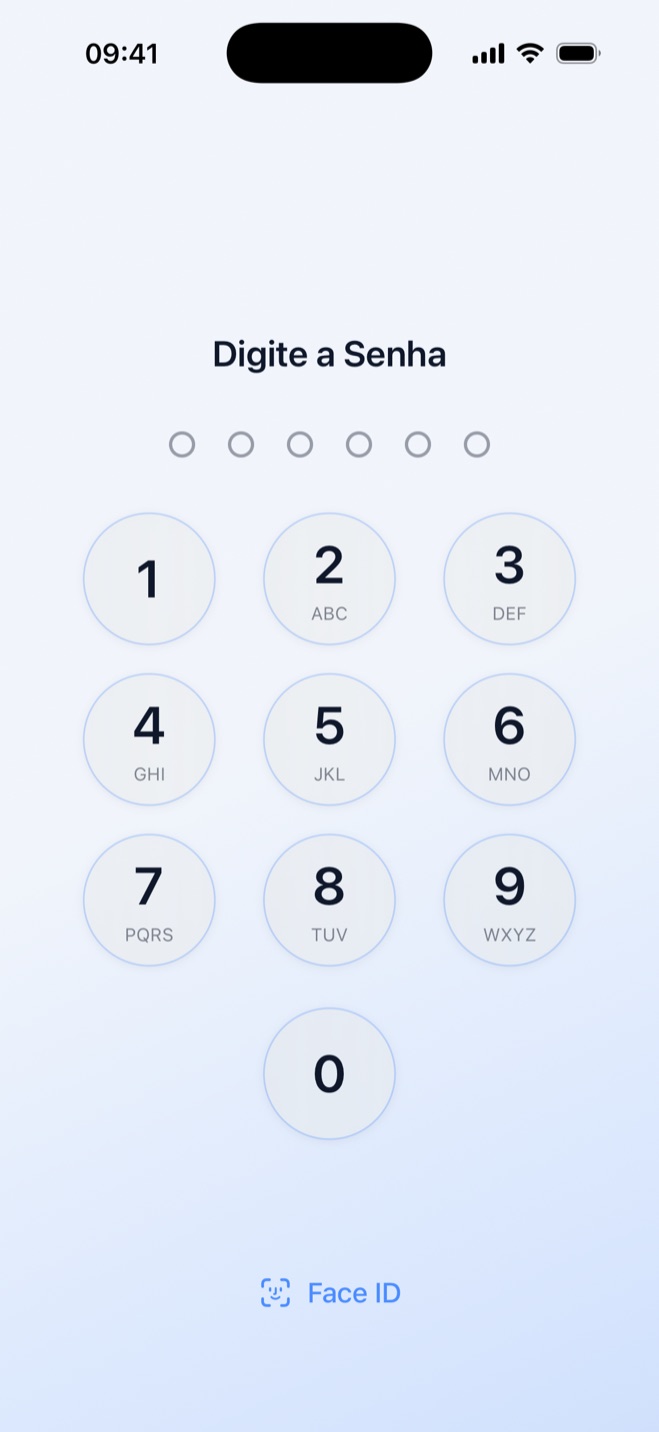
O Secure Folder: Galeria Privada é um cofre privado para iPhone que mantém fotos, vídeos e arquivos em uma galeria separada. O cofre usa seu próprio PIN de 6 dígitos, definido no primeiro uso e separado do código do iPhone, então o código usado para desbloquear o aparelho não abre o cofre.
Essa separação é especialmente útil quando você empresta o celular para alguém da família ou para uma pessoa que já conhece o código do aparelho. Em vez de deixar o conteúdo privado junto das outras fotos no app Fotos, o PIN do cofre cria uma segunda barreira antes de alguém acessar essa galeria.
Mova o conteúdo privado para fora do Fotos antes de emprestar
No Secure Folder, importar uma foto ou um vídeo coloca uma cópia dentro do cofre. Para que o original deixe de aparecer no Fotos, ele é removido depois da importação, com a confirmação do iOS.
Prepare o cofre antes de passar o iPhone para outra pessoa
- 1.
Importe as fotos e os vídeos privados
Escolha no Fotos os itens que devem ficar na galeria separada e importe-os para o cofre.
- 2.
Escolha o que fazer com os originais
Na primeira importação de fotos, o app pergunta se você quer remover os originais depois de importar. Essa escolha passa a ser a configuração de remoção automática e pode ser alterada depois nas configurações.
- 3.
Remova os originais do Fotos
Se você preferiu mantê-los durante a importação, pode usar posteriormente a opção de apagar os originais. O iOS confirma cada exclusão iniciada pelo app.
- 4.
Restaure quando quiser voltar ao Fotos
Quando precisar colocar um item novamente na galeria normal do iPhone, use a opção de restaurar para o Fotos.
O cofre é local: fotos, vídeos e arquivos ficam no iPhone, nada é enviado para servidores, o app não usa iCloud para esse conteúdo e não exige conta nem e-mail.
Se a pessoa também puder perceber que existe um cofre
Se você também quiser evitar que o próprio app chame atenção, há outras opções para deixá-lo mais discreto. Vale escolher a que corresponde ao que você espera que a pessoa faça enquanto estiver com seu iPhone.
Opções para deixar o cofre mais discreto
- Use um ícone mais discreto para trocar o ícone do cofre por um visual comum, como uma calculadora.
- Configure um Cofre Falso com uma segunda senha que abre um espaço separado com conteúdo inofensivo. Esse recurso faz parte do Premium.
- Revise outras formas de esconder fotos no iPhone se você quiser organizar a privacidade da galeria antes da próxima vez que emprestar o aparelho.
Guarde fotos privadas em um cofre com senha.
O Secure Folder é grátis para baixar na App Store, e suas fotos e vídeos ficam no iPhone.
Fontes
- 1.Apple Support, “Oculte fotos no iPhone, iPad, Mac ou Apple Vision Pro com o álbum Itens Ocultos,” support.apple.com
- 2.Apple, “Bloqueie o iPhone em um único app com o Acesso Guiado,” support.apple.com
Conteúdos relacionados: