Guia
Fotos do álbum Itens Ocultos aparecem na busca do iPhone?
Mehmet Ali Kısacık · Desenvolvedor do Secure Folder · · 3 min de leitura
Atualizado
Fotos ocultas aparecem na busca do iPhone? A Apple documenta vários lugares em que itens do álbum Itens Ocultos deixam de aparecer, mas não publica uma regra específica para a busca do iPhone ou para o Spotlight.
Neste artigo
Onde as fotos do álbum Itens Ocultos deixam de aparecer
Quando você oculta uma foto ou um vídeo, a Apple diz que o item vai para o álbum Itens Ocultos e deixa de aparecer em várias áreas normais do Fotos.1,2
A documentação da Apple cita diretamente:
- a Biblioteca principal do Fotos;
- outros álbuns do Fotos;
- o widget Fotos na Tela de Início.1
O Manual de Uso do iPhone vai além e diz que fotos ocultas não podem ser visualizadas em nenhum outro lugar do Fotos. Isso cobre as apresentações internas do app, como Memórias. Se sua dúvida é o procedimento para esconder uma imagem, veja como ocultar fotos no iPhone.2
O que a Apple não diz sobre a busca do iPhone
A Apple explica que a busca do iPhone pode encontrar conteúdo de apps como Fotos e que os ajustes permitem controlar se o conteúdo de um app aparece nos resultados. O que ela não especifica é se uma foto que está dentro do álbum Itens Ocultos aparece ou não no Spotlight.3
O comportamento do widget não determina o que aparece na busca do iPhone. Ocultar uma foto muda onde ela é exibida dentro do Fotos, mas o item continua na fototeca, dentro da coleção Itens Ocultos. Se você não quer conteúdo do Fotos nos resultados de busca, o iPhone permite desativar o ajuste "Mostrar Conteúdo na Busca" para o app.2,3
Se sua preocupação é uma imagem aparecer em uma prévia fora do Fotos, veja como notificações podem revelar fotos. Para a questão de acesso da própria Apple, veja o que a Apple pode acessar em fotos ocultas.
Como tirar fotos escolhidas da biblioteca do Fotos
Se você quer que certas fotos deixem de fazer parte da biblioteca do Fotos, o Secure Folder: Galeria Privada guarda os itens importados em um cofre separado. Depois da importação, o app oferece remover os originais do Fotos ou mantê-los, conforme sua escolha. O conteúdo do cofre fica no iPhone, nada é enviado, não há iCloud e não é preciso criar uma conta.
Tire as fotos escolhidas da biblioteca
- 1.
Importe as fotos para o cofre
Escolha as fotos que quer guardar no cofre. A importação coloca uma cópia dentro do Secure Folder.
- 2.
Escolha se os originais devem sair do Fotos
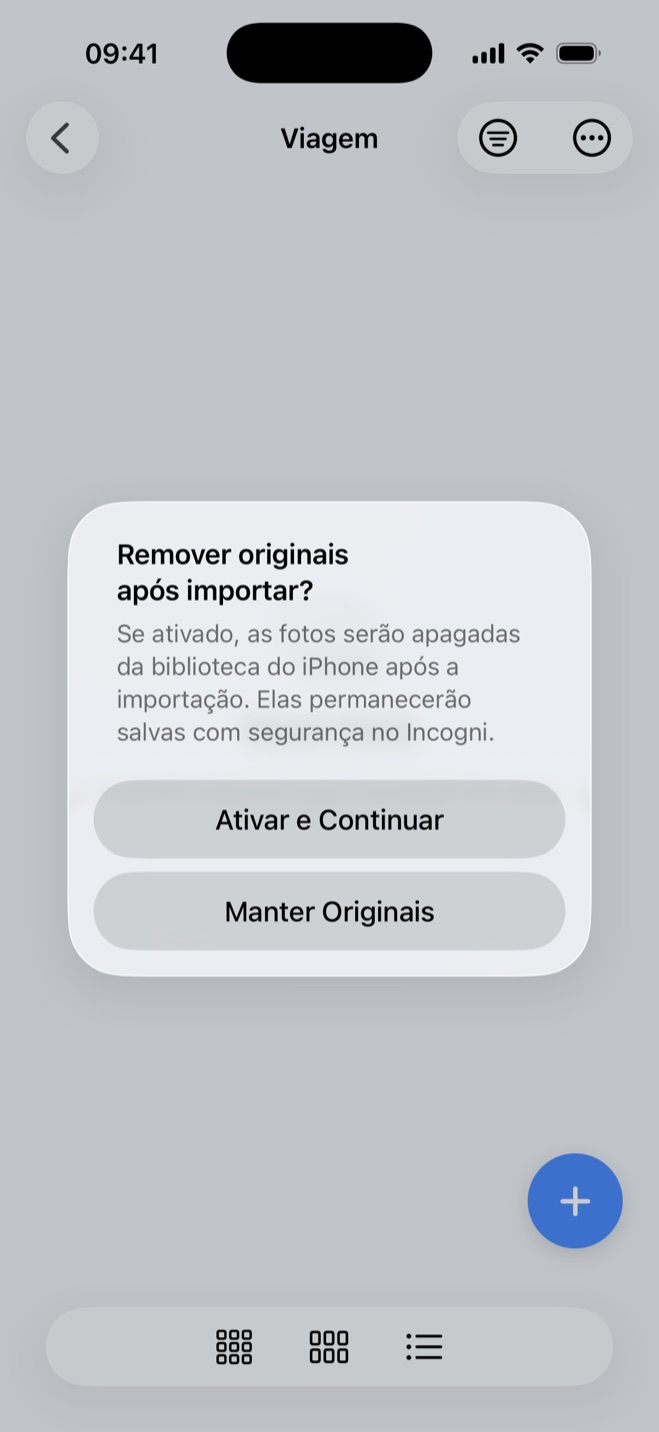
Na primeira importação para uma pasta, o app pergunta se você quer remover os originais depois da importação. Essa escolha também define a configuração de exclusão automática dos originais e pode ser alterada depois.
- 3.
Confirme a exclusão no iOS
O iOS confirma a exclusão dos originais. Depois que eles são apagados, essas fotos deixam de fazer parte da biblioteca do Fotos.
Depois que o original saiu da fototeca, ele também saiu da biblioteca usada pelo Fotos para seus widgets e apresentações internas, e não está mais disponível como conteúdo do app Fotos para a busca do iPhone. Veja o fluxo completo para transferir fotos do álbum Itens Ocultos para um cofre.3
Guarde fotos privadas em um cofre com senha.
O Secure Folder é grátis para baixar na App Store, e suas fotos e vídeos ficam no iPhone.
Fontes
- 1.Apple, “Oculte fotos no iPhone, iPad, Mac ou Apple Vision Pro com o álbum Itens Ocultos,” support.apple.com
- 2.Apple, “Apague ou oculte fotos e vídeos no iPhone,” support.apple.com
- 3.Apple, “Usar a Busca do Spotlight no iPhone, iPad ou iPod touch,” support.apple.com