Guide
Fotos vor iCloud schützen: So bleiben private Fotos lokal
Mehmet Ali Kısacık · Entwickler von Secure Folder · 23. Juli 2026 · 4 Min. Lesezeit
Aktualisiert 3. Oktober 2026
Fotos vor iCloud schützen kannst du auf zwei Arten: Schalte iCloud-Fotos für dieses iPhone aus, oder verschiebe ausgewählte Bilder mit Bilder Verstecken - Tresor (Secure Folder) aus Fotos in einen lokalen Tresor, der nichts hochlädt. So kann der Rest deiner Mediathek iCloud-Fotos weiter nutzen.
Bewahre private Fotos in einem Tresor mit PIN auf.
Secure Folder kannst du kostenlos im App Store laden. Fotos und Videos bleiben auf deinem iPhone.
In diesem Artikel
Warum „Ausgeblendet“ die iCloud-Synchronisation nicht stoppt
iCloud-Fotos lädt Fotos und Videos aus deiner Fotomediathek automatisch in iCloud und hält Änderungen auf deinen Geräten aktuell. Ein Foto aus der normalen Ansicht auszublenden ändert daran nichts.2
Auch ein Foto im Album „Ausgeblendet“ bleibt Teil von Fotos. Wenn iCloud-Fotos aktiv ist, wird der ausgeblendete Zustand auf deinen anderen Geräten ebenfalls übernommen. Der Unterschied zwischen „Ausgeblendet“ und einem eigenen Tresor ist deshalb wichtig, wenn einzelne Bilder wirklich außerhalb von Fotos bleiben sollen.3
Wenn es dir stattdessen um eine geteilte iCloud-Mediathek oder darum geht, wie Apple mit ausgeblendeten Fotos umgeht, findest du dort die jeweiligen Details.
iCloud-Fotos für dieses iPhone ausschalten
Wenn von diesem iPhone gar keine neuen Fotos mehr über iCloud-Fotos synchronisiert werden sollen, ist das der direkte Weg. Die Einstellung betrifft die Fotomediathek dieses Geräts, nicht nur einzelne ausgewählte Bilder.1,2
iCloud-Fotos auf dem iPhone deaktivieren
- 1.
Einstellungen öffnen
Öffne „Einstellungen“ und tippe oben auf deinen Namen.1
- 2.
Zu iCloud-Fotos gehen
Tippe auf „iCloud“ und anschließend unter den in iCloud gesicherten Inhalten auf „Fotos“.1
- 3.
Synchronisierung ausschalten
Deaktiviere „Dieses iPhone synchronisieren“. Neue Fotos, Bearbeitungen und Löschungen dieses Geräts werden danach nicht mehr mit deinen anderen Geräten über iCloud-Fotos synchronisiert.1
- 4.
Vorhandene Fotos lokal behalten
Wenn du eine Kopie der bereits in iCloud gespeicherten Fotos und Videos auf dem iPhone behalten möchtest, wähle „Fotos und Videos laden“.1
Dieser Weg passt, wenn du iCloud-Fotos auf diesem iPhone insgesamt nicht mehr verwenden möchtest. Willst du dagegen nur einige private Aufnahmen lokal halten, ist ein eigener Tresor gezielter.1
Nur ausgewählte Fotos lokal halten
Bilder Verstecken speichert importierte Fotos, Videos und Dateien in einer eigenen Galerie auf dem iPhone. Die App lädt diese Inhalte nicht hoch, verwendet iCloud nicht und braucht weder ein Konto noch eine E-Mail-Adresse.
Damit kannst du iCloud-Fotos für deine normale Mediathek weiter nutzen und nur die Aufnahmen herausnehmen, die lokal bleiben sollen. Der Tresor ist dabei etwas anderes als Apples Album „Ausgeblendet“: Die ausgewählten Inhalte liegen in der eigenen Galerie der App statt in der Fotos-App.2,3
Ausgewählte Fotos in den Tresor verschieben
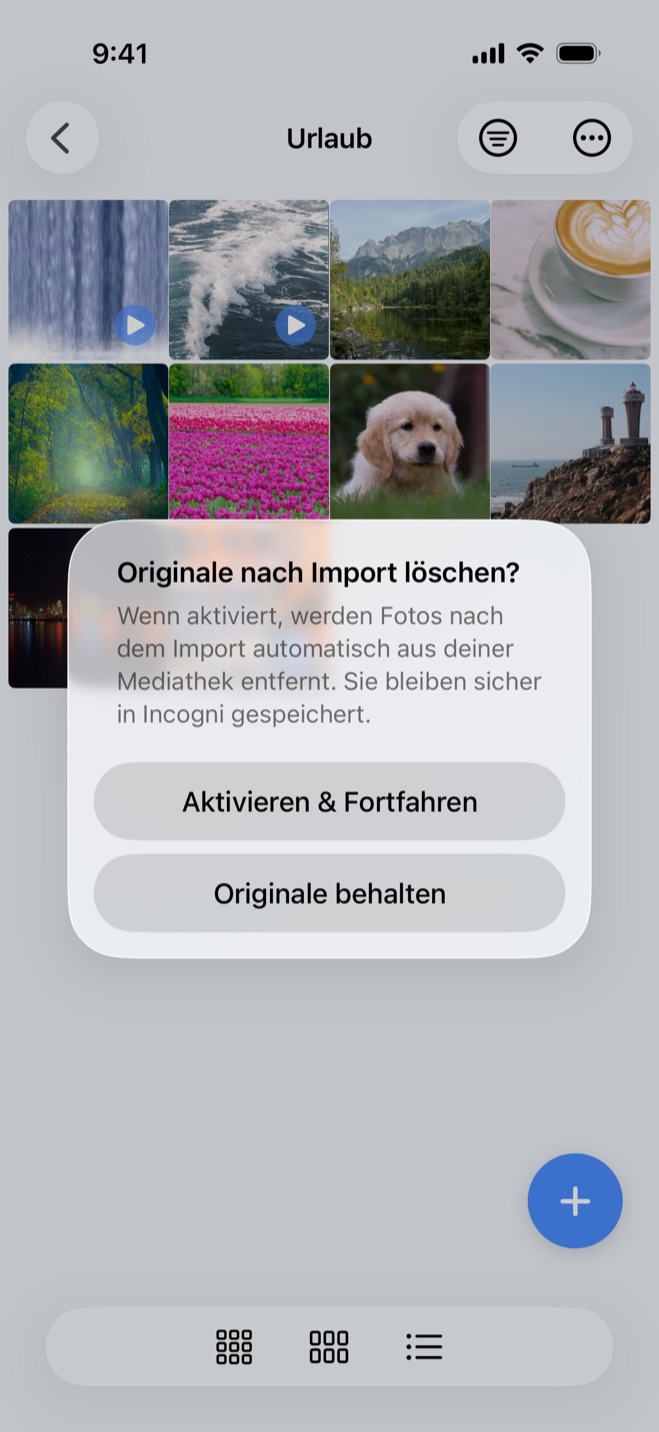
Bei Bilder Verstecken beginnt der Import mit einer Kopie in den Tresor. Nach dem Import bietet die App an, die Originale aus Fotos zu entfernen, du kannst sie aber auch dort behalten.
Fotos importieren und über die Originale entscheiden
- 1.
Private Fotos auswählen
Wähle die gewünschten Aufnahmen für den Import aus. Die App legt zunächst eine Kopie im Tresor ab.
- 2.
Entscheiden, was mit den Originalen passiert
Beim ersten Fotoimport fragt die App, ob die Originale nach dem Import entfernt werden sollen. Diese Auswahl wird als Einstellung für spätere Importe übernommen.
- 3.
Löschung in iOS bestätigen
Wenn die Originale entfernt werden sollen, bestätigt iOS die Löschung. Danach liegen die importierten Aufnahmen im Tresor und nicht mehr in deiner normalen Fotos-Mediathek.
- 4.
Originale bei Bedarf später entfernen
Falls du die Originale beim Import zunächst behalten hast, kannst du sie später über den Tresor aus der Fotos-App löschen.
Fotos zurückholen oder auf ein neues iPhone übertragen
Wenn du ein Bild später wieder in der Fotos-App haben möchtest, kann Bilder Verstecken es zurück nach Fotos übertragen. Ab diesem Moment gehört es wieder zur normalen Mediathek und kann bei aktiviertem iCloud-Fotos wieder synchronisiert werden.2
Für den Wechsel auf ein neues iPhone exportierst du die gewünschten Inhalte über das Teilen-Menü und importierst sie auf dem neuen Gerät wieder in Bilder Verstecken. Der Tresor selbst benötigt dafür keinen eigenen Cloud-Dienst.
Wenn du noch entscheiden willst, welche Methode zu deinen Aufnahmen passt, findest du weitere Möglichkeiten zum Fotos verstecken auf dem iPhone.
Quellen
- 1.Apple, “iCloud-Fotos deaktivieren,” support.apple.com
- 2.Apple, “iCloud-Fotos einrichten und verwenden,” support.apple.com
- 3.Apple, “Fotos auf iPhone, iPad, Mac oder Apple Vision Pro mit dem Album „Ausgeblendet“ ausblenden,” support.apple.com