Guide
Geteilte iCloud-Fotomediathek: Wann private Fotos mitgeteilt werden
Mehmet Ali Kısacık · Entwickler von Secure Folder · 2. August 2026 · 4 Min. Lesezeit
Aktualisiert 3. Oktober 2026
Die geteilte iCloud-Fotomediathek verschiebt Fotos und Videos, die du hinzufügst oder direkt über die Kamera teilst, aus deiner persönlichen in die geteilte Mediathek. Dort können alle Teilnehmer Inhalte hinzufügen, bearbeiten und löschen.
In diesem Artikel
Was in der geteilten Mediathek passiert
Ein vorhandenes Foto landet in der gemeinsamen Mediathek, wenn du es dort beiträgst. Neue Aufnahmen können schon beim Fotografieren dorthin gehen, wenn „Von Kamera teilen“ aktiviert ist und die Kamera auf die geteilte Mediathek eingestellt ist.1
Sobald sich ein Foto in der geteilten Mediathek befindet, haben alle Teilnehmer Zugriff auf diesen gemeinsamen Bestand. Apple erlaubt jedem Teilnehmer, dort Inhalte hinzuzufügen, zu bearbeiten und zu löschen.1
Zu geteilten Alben und AirDrop und zu Family Sharing und Fotos gibt es eigene Abläufe. Hier geht es ausschließlich um die geteilte iCloud-Fotomediathek.
Kamera-Freigabe: Wann neue Fotos gemeinsam werden
Beim Fotografieren ist die Taste „Geteilte Mediathek“ der direkte Schalter für das Ziel der Aufnahme. Ist sie aktiviert, geht das Foto in die geteilte Mediathek. Ist sie deaktiviert, landet es in deiner persönlichen Mediathek.1
| Modus | Wann geteilt wird | Was die Freigabe bestimmt |
|---|---|---|
| Automatisch teilen | Wenn du dich beim Fotografieren in der Nähe von Teilnehmern befindest | Die Nähe zu Teilnehmern |
| Zu Hause teilen | Für Fotos, die du zu Hause aufnimmst | Der Zuhause-Modus |
| Manuell teilen | Wenn du die geteilte Mediathek beim Fotografieren auswählst | Deine Auswahl in der Kamera |
So stellst du die Kamera auf manuelle Freigabe
- 1.
Öffne Von Kamera teilen
Öffne die Einstellungen der geteilten Mediathek und tippe auf „Von Kamera teilen“.1
- 2.
Aktiviere die Kamerafreigabe
Vergewissere dich, dass „Von Kamera teilen“ aktiviert ist.1
- 3.
Wähle Manuell teilen
Wähle „Manuell teilen“, wenn du selbst bestimmen möchtest, wann die Kamera eine Aufnahme zur geteilten Mediathek hinzufügt.1
- 4.
Was beim Verlassen oder Löschen passiert
Wenn du eine geteilte Mediathek verlässt, kannst du auswählen, ob du alle Inhalte oder nur deine eigenen Beiträge in deine persönliche Mediathek kopieren möchtest. Apple nennt zusätzlich eine Sieben-Tage-Regel: Nach mehr als sieben Tagen Teilnahme werden alle geteilten Medien übernommen, bei einer kürzeren Teilnahme nur die Inhalte, die du selbst beigesteuert hast.2
Wird ein Foto oder Video aus der geteilten Mediathek gelöscht, verschiebt Apple es nach „Zuletzt gelöscht“. Nur die Person, die diesen Inhalt beigesteuert hat, kann ihn dort löschen.1
Das Verlassen der ganzen Mediathek ist deshalb kein gezielter Schalter für ein einzelnes privates Foto. Wenn du in der gemeinsamen Mediathek bleiben möchtest, kannst du besonders private Aufnahmen stattdessen getrennt von der Fotos-App speichern.
Private Fotos ganz aus Fotos heraushalten
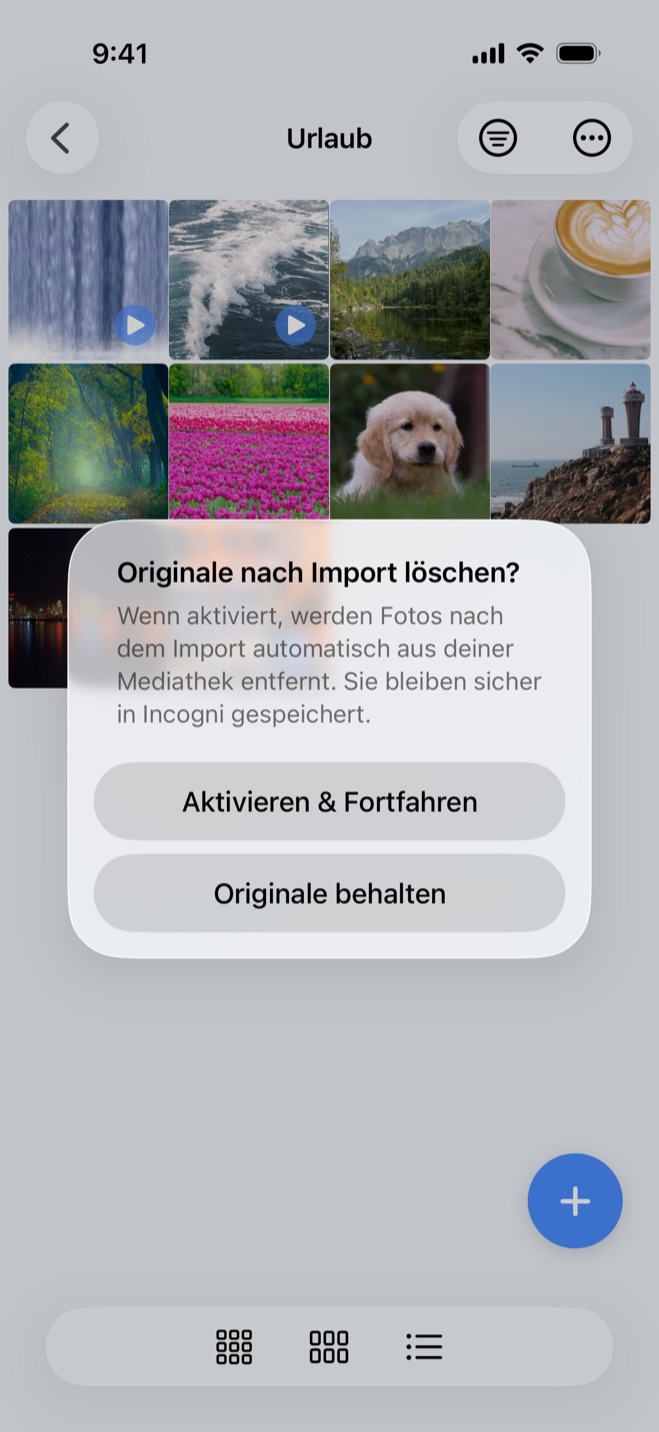
Wenn bestimmte Aufnahmen gar nicht in der Fotos-App liegen sollen, kannst du sie in einem separaten Foto-Tresor speichern. Bilder Verstecken - Tresor (Secure Folder) importiert Fotos in eine getrennte Galerie. Nach dem Import bietet die App an, die Originale aus Fotos zu entfernen oder sie dort zu behalten.
Für neue private Aufnahmen kann die Secure Camera Fotos und Videos direkt in einen Tresorordner speichern, ohne sie zuerst in der Fotos-App abzulegen. Damit greifen die Freigabeeinstellungen der iPhone-Kamera für diese Aufnahme gar nicht erst.
Bilder Verstecken lädt Tresor-Inhalte nicht hoch, nutzt iCloud nicht und braucht kein Konto und keine E-Mail-Adresse. Fotos, Videos und Dateien bleiben auf dem iPhone in der geschützten Ablage der App.
Apples Album „Ausgeblendet“ ist davon zu unterscheiden: Ausgeblendete Fotos bleiben Teil der Fotos-App, und bei aktivierten iCloud-Fotos wird ihr Ausblenden-Status auch auf andere Geräte übernommen. Wenn genau diese Synchronisation dein Thema ist, findest du mehr dazu unter Fotos vor iCloud-Synchronisation schützen.3
Bewahre private Fotos in einem Tresor mit PIN auf.
Secure Folder kannst du kostenlos im App Store laden. Fotos und Videos bleiben auf deinem iPhone.
Quellen
- 1.Apple Support, “So verwendest du geteilte iCloud-Fotomediatheken auf dem iPhone oder iPad,” support.apple.com
- 2.Apple Support, “Eine geteilte iCloud-Fotomediathek verlassen,” support.apple.com
- 3.Apple Support, “Fotos auf iPhone, iPad, Mac oder Apple Vision Pro mit dem Album „Ausgeblendet“ ausblenden,” support.apple.com