Guide
AirDrop und Geteilte Alben: Wo Fotos ungewollt sichtbar sind
Mehmet Ali Kısacık · Entwickler von Secure Folder · · 4 Min. Lesezeit
Aktualisiert
AirDrop und geteilte Alben sind neben der geteilten Mediathek drei Stellen, an denen du prüfen solltest, wer Fotos mit deinem iPhone austauschen oder bereits freigegebene Bilder sehen kann. Bei AirDrop kontrollierst du den Empfang, bei geteilten Alben die Abonnenten und bei der geteilten Mediathek die Teilnehmer.
In diesem Artikel
AirDrop: Wer darf dir Fotos schicken, und wo landen sie?
Bei AirDrop entscheidet die Empfangseinstellung darüber, von wem dein iPhone Übertragungen annehmen kann. Du findest sie unter Einstellungen > Allgemein > AirDrop.1
| Einstellung | Wer senden kann | Dauer |
|---|---|---|
| Empfangen aus | Niemand über AirDrop | Bleibt ausgeschaltet, bis du die Einstellung änderst |
| Nur für Kontakte | Kontakte | Bleibt aktiv, bis du die Einstellung änderst |
| 10 Minuten für alle | Personen in der Nähe; Nichtkontakte benötigen ab iOS 26.2 einen AirDrop-Code | Die breite Freigabe endet nach 10 Minuten und wird anschließend zurückgesetzt |
Seit iOS 26.2 braucht eine Person außerhalb deiner Kontakte einen AirDrop-Code, wenn sie dir etwas senden will. Nach der Code-Bestätigung kann der Austausch mit dieser Person 30 Tage lang ohne einen neuen Code weitergehen.4
AirDrop-Empfang prüfen
- 1.
AirDrop-Einstellungen öffnen
Öffne Einstellungen > Allgemein > AirDrop.1
- 2.
Wenn dir jemand ein Foto aus der Fotos-App per AirDrop sendet, wird es auf deinem iPhone in der Fotos-App gesichert. Dort kannst du es anschließend wie andere Fotos finden und verwalten.4
Geteilte Alben: Prüfe, wer deine Fotos noch sieht
Bei einem geteilten Album wählst du konkrete Fotos und Videos sowie die Personen aus, mit denen du sie teilen möchtest. Das unterscheidet sich von der geteilten Mediathek, in der mehrere Teilnehmer gemeinsam an einer Fotosammlung arbeiten.2,3
Ein geteiltes Album aufräumen
- 1.
Abonnenten prüfen
Öffne das betreffende geteilte Album und kontrolliere, welche Personen dort noch abonniert sind.2
- 2.
Nicht mehr gewünschte Personen entfernen
Tippe auf den Namen der betreffenden Person und anschließend auf „Abonnent:in entfernen“.2
- 3.
Beiträge anderer abschalten
Wenn nur du neue Fotos und Videos hinzufügen sollst, deaktiviere „Abonniert: Posten mögl.“.2
Prüfe außerdem, ob für ein Album eine „Öffentliche Website“ aktiviert wurde. Apple beschreibt diese Option für Einladungen an Personen ohne iCloud: Sie erzeugt eine URL, über die jeder mit dem Link die Inhalte des Albums ansehen und laden kann.2
Die geteilte iCloud-Fotomediathek geht weiter als ein einzelnes Album. Sie kann Fotos und Videos mit bis zu fünf weiteren Personen bündeln, und Teilnehmer können Inhalte hinzufügen, bearbeiten und löschen. Wenn du diese Funktion genauer prüfen willst, zeigt die Erklärung zur geteilten iCloud-Fotomediathek, welche Einstellungen dafür relevant sind.3
Wenn du dieselben Fragen im Familienkontext klären willst, hilft die Übersicht zur Fotoprivatsphäre in Familien dabei, die verschiedenen Freigaben getrennt zu betrachten.
Sicherheitsprüfung: Freigaben zu einer Person gesammelt prüfen
Wenn du das Teilen mit einer bestimmten Person überprüfen möchtest, etwa nach einem Umzug oder dem Ende einer Beziehung, bündelt Apples Sicherheitsprüfung viele dieser Kontrollen an einer Stelle. Sie kann anzeigen, welche Informationen mit einzelnen Personen und Apps geteilt werden, und erlaubt es, Freigaben zu aktualisieren oder zu beenden.6
Einzelne Fotos ganz aus der Fotos-Freigabe herausnehmen
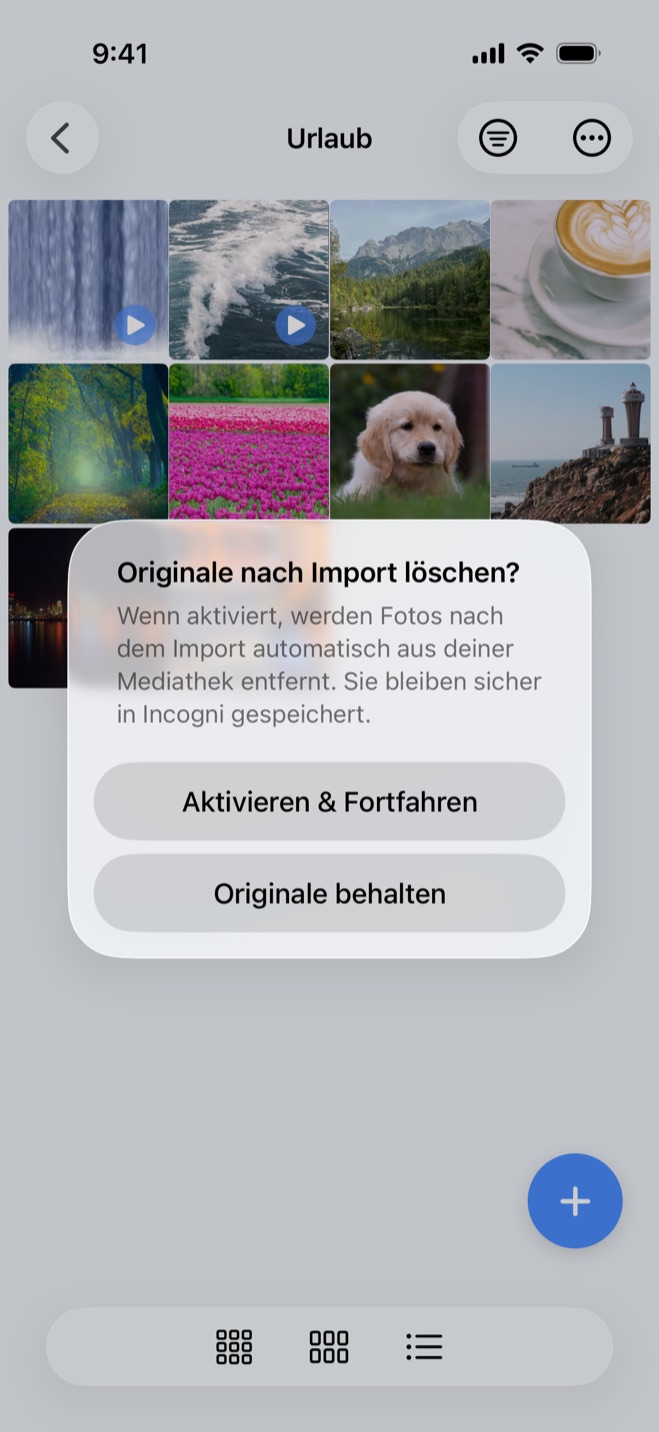
Für einzelne Fotos, die nicht mehr in den Freigaben der Fotos-App auftauchen sollen, setzt Bilder Verstecken - Tresor (Secure Folder) an einem anderen Punkt an: Du importierst sie in eine separate Tresor-Galerie. Beim ersten Fotoimport fragt die App, ob die Originale nach dem Import aus Fotos entfernt werden sollen; wenn du die Löschung bestätigst, verlassen die Originale die Fotos-App.
Sind die Originale aus Fotos gelöscht, liegen diese Aufnahmen dort nicht mehr für ein geteiltes Album oder die geteilte Mediathek bereit. Bilder Verstecken speichert Fotos, Videos und Dateien lokal auf dem iPhone in der geschützten App-Ablage, lädt die Tresor-Inhalte nicht hoch, nutzt iCloud nicht und benötigt weder ein Konto noch eine E-Mail-Adresse.
Bewahre private Fotos in einem Tresor mit PIN auf.
Secure Folder kannst du kostenlos im App Store laden. Fotos und Videos bleiben auf deinem iPhone.
Quellen
- 1.Apple, “Sicheres AirDrop,” support.apple.com
- 2.Apple, “Fotofreigabeeinstellungen auf Apple-Geräten verwalten,” support.apple.com
- 3.Apple, “So verwendest du geteilte iCloud-Fotomediatheken auf dem iPhone oder iPad,” support.apple.com
- 4.Apple, “AirDrop zum Senden von Objekten an Apple-Geräte in der Nähe verwenden,” support.apple.com
- 5.Apple, “So verwendest du AirDrop auf einem iPhone oder iPad,” support.apple.com
- 6.Apple, “Sicherheitsprüfung auf einem iPhone mit iOS 16 oder neuer,” support.apple.com
- 7.Apple, “Hide photos on your iPhone, iPad, Mac, or Apple Vision Pro,” support.apple.com