Guide
Sehen Familienfreigabe-Mitglieder deine iPhone-Fotos? Was wirklich geteilt wird
Mehmet Ali Kısacık · Entwickler von Secure Folder · 12. August 2026 · 3 Min. Lesezeit
Aktualisiert 2. Oktober 2026
Wenn du iCloud mit Familienfreigabe nutzt, können andere Mitglieder deine Fotos nicht automatisch sehen, nur weil ihr einen iCloud+ Speicherplan teilt. Apple trennt die persönlichen Fotomediatheken der Familienmitglieder über ihre eigenen Apple Accounts.
In diesem Artikel
Was ein geteilter iCloud+ Plan wirklich teilt
Bei der Familienfreigabe teilt ihr einen Dienst, nicht eure persönlichen Fotomediatheken. Apple beschreibt iCloud+ in der Familiengruppe so, dass Speicherplatz und Funktionen gemeinsam genutzt werden, während jede Person ihren eigenen Apple Account behält und ihre Fotos, Dokumente und anderen Informationen privat bleiben.1
Der entscheidende Unterschied ist also der Apple Account. iCloud-Fotos hält die Mediathek einer Person über deren eigene Geräte hinweg synchron, die Familienfreigabe macht daraus aber keine gemeinsame Kamerarolle.1,2
Welche Funktionen Fotos tatsächlich mit anderen teilen
Fotos werden dann für andere sichtbar, wenn du eine dafür gedachte Freigabefunktion benutzt. Die zwei wichtigsten Fälle sind Geteilte Alben und die geteilte iCloud-Fotomediathek.3,4
| Funktion | Wer sieht die Fotos? | Was wird geteilt? | Woran erkennst du es? |
|---|---|---|---|
| Geteilte Alben | Die Personen, die du einlädst | Die Fotos und Videos, die du dem Album hinzufügst | Du hast ein geteiltes Album angelegt und Personen eingeladen |
| Geteilte iCloud-Fotomediathek | Die eingeladenen Teilnehmer | Die Fotos und Videos, die in die geteilte Mediathek verschoben oder dort beigesteuert werden | Du hast eine geteilte Mediathek eingerichtet oder bist ihr beigetreten |
Wenn du unsicher bist, prüfe in Fotos, ob du ein Geteiltes Album angelegt hast oder eine geteilte iCloud-Fotomediathek verwendest. Für die Frage, wie du private Fotos in einer geteilten iCloud-Fotomediathek schützen kannst, gibt es einen eigenen Beitrag.3,4
Ob Apple selbst auf versteckte Fotos zugreifen kann, ist eine andere Frage. Dazu findest du die Details unter Apples Zugriff auf versteckte Fotos.5
Wie du ausgewählte Fotos ganz außerhalb von iCloud-Fotos hältst
Wenn du bestimmte Fotos unabhängig davon ganz aus Fotos und iCloud-Fotos herausnehmen willst, ist Bilder Verstecken - Tresor (Secure Folder) dafür gedacht. Der Tresor speichert Fotos, Videos und Dateien lokal auf deinem iPhone, lädt nichts hoch, nutzt kein iCloud und braucht kein Konto oder E-Mail.
So kommen ausgewählte Fotos in den lokalen Tresor
- 1.
Fotos importieren
Bilder Verstecken kopiert die ausgewählten Fotos in die eigene Galerie im Tresor. Dort liegen sie getrennt von der Fotos-App.
- 2.
Originale aus Fotos entfernen
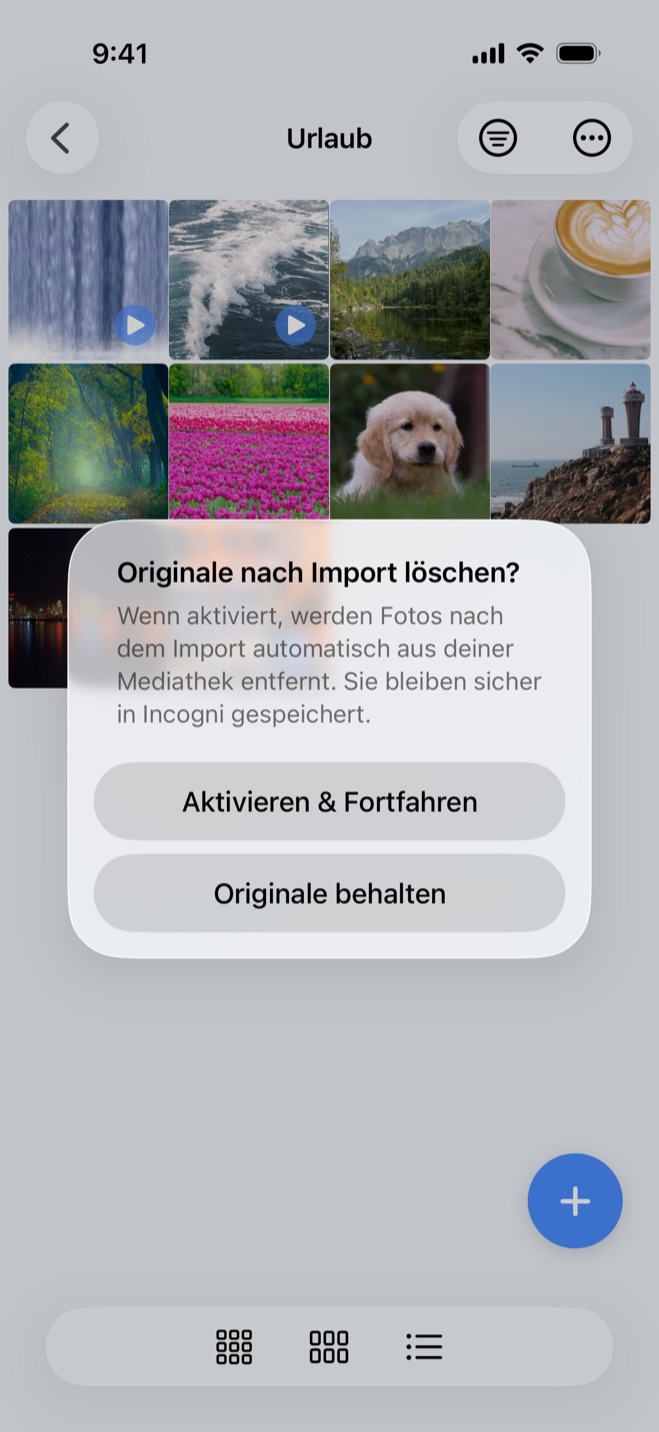
Beim ersten Import fragt die App einmal, ob die Originale nach dem Import aus Fotos entfernt werden sollen. Wenn du das auswählst, bestätigt iOS jede Löschung.
- 3.
Bei Bedarf zurück in Fotos
Du kannst Inhalte später wieder in die Fotos-App zurückbringen.
Damit löst der Tresor eine andere Aufgabe als die Familienfreigabe selbst: Die Familienfreigabe hält persönliche Mediatheken getrennt, während ein lokaler Tresor ausgewählte Fotos zusätzlich aus Fotos und iCloud-Fotos herausnimmt.1
Bewahre private Fotos in einem Tresor mit PIN auf.
Secure Folder kannst du kostenlos im App Store laden. Fotos und Videos bleiben auf deinem iPhone.
Quellen
- 1.Apple Support, “iCloud+ mit deiner Familienfreigabegruppe teilen,” support.apple.com
- 2.Apple Support, “iCloud-Fotos einrichten und verwenden,” support.apple.com
- 3.Apple Support, “So verwendest du geteilte Alben in „Fotos“ auf dem iPhone, iPad oder der Apple Vision Pro,” support.apple.com
- 4.Apple Support, “So verwendest du geteilte iCloud-Fotomediatheken auf dem iPhone oder iPad,” support.apple.com
- 5.Apple Support, “Fotos auf iPhone, iPad, Mac oder Apple Vision Pro mit dem Album „Ausgeblendet“ ausblenden,” support.apple.com