ガイド
家族と写真を共有する前に知っておきたい、iCloud共有ライブラリと共有アルバムの落とし穴
Mehmet Ali Kısacık · 「秘密のアルバム」開発者 · 2026年7月17日 · 5分で読了
更新日 2026年10月3日
ファミリー共有で写真を見られるのか不安でも、iCloud+の容量を家族で共有するだけなら、家族に写真が公開されるわけではありません。写真が家族に見えるのは、iCloud共有写真ライブラリや共有アルバムなど、写真を共有する機能を使ったときです。
目次
iCloud+のファミリー共有は写真ライブラリをまとめない
ファミリー共有でiCloud+を共有するのは、ストレージ容量や対象機能を家族で分け合う仕組みです。Appleによると、メンバーはそれぞれ自分のApple Accountを使うため、写真や書類などのプライバシーは個別に保たれます。1
つまり、同じiCloud+プランに入っているだけで、家族の写真アプリに自分の写真が現れるわけではありません。iCloud上の写真をAppleがどう保護するかは、ファミリー共有とは別の仕組みです。詳しくはiCloud上の写真とAppleのアクセス範囲で扱っています。1
家族に写真が見えるのは、写真共有機能を使ったとき
写真を家族と共有する仕組みは、iCloud+の容量共有とは別です。特に確認したいのは、iCloud共有写真ライブラリ、共有アルバム、共有アルバムの公開Webサイトです。2,3
| 機能 | 誰が見られるか | 何が共有されるか | 始まり方 |
|---|---|---|---|
| iCloud共有写真ライブラリ | 自分以外に最大5人の参加者 | 自分が提供した写真やビデオ。提供した項目は個人用ライブラリから共有ライブラリへ移る | 共有ライブラリを設定または参加し、共有する内容を選ぶ。カメラから自動的に共有する設定もある |
| 共有アルバム | 招待または承認した参加者 | アルバムに追加した写真やビデオ | 共有アルバムを作成し、参加者を招待または承認して共有する |
| 共有アルバムの公開Webサイト | Webサイトにアクセスした人 | その共有アルバムで公開されている写真 | アルバム所有者が公開Webサイトをオンにする |
iCloud共有写真ライブラリでは、参加者全員がコンテンツを追加、編集、削除できます。カメラの「自動的に共有」を選ぶと、共有ライブラリのメンバーが近くにいるときに撮った写真を自動で追加でき、「手動で共有」を選べば追加するタイミングを自分で選べます。2
また、共有ライブラリにある写真を非表示にすると、その写真は参加者全員のAppleの「非表示」アルバムに移り、参加者はそこで表示したり非表示を解除したりできます。この挙動は共有ライブラリとAppleの「非表示」アルバムの関係で詳しく整理しています。4
共有したくない写真は、写真アプリの外に分けておく
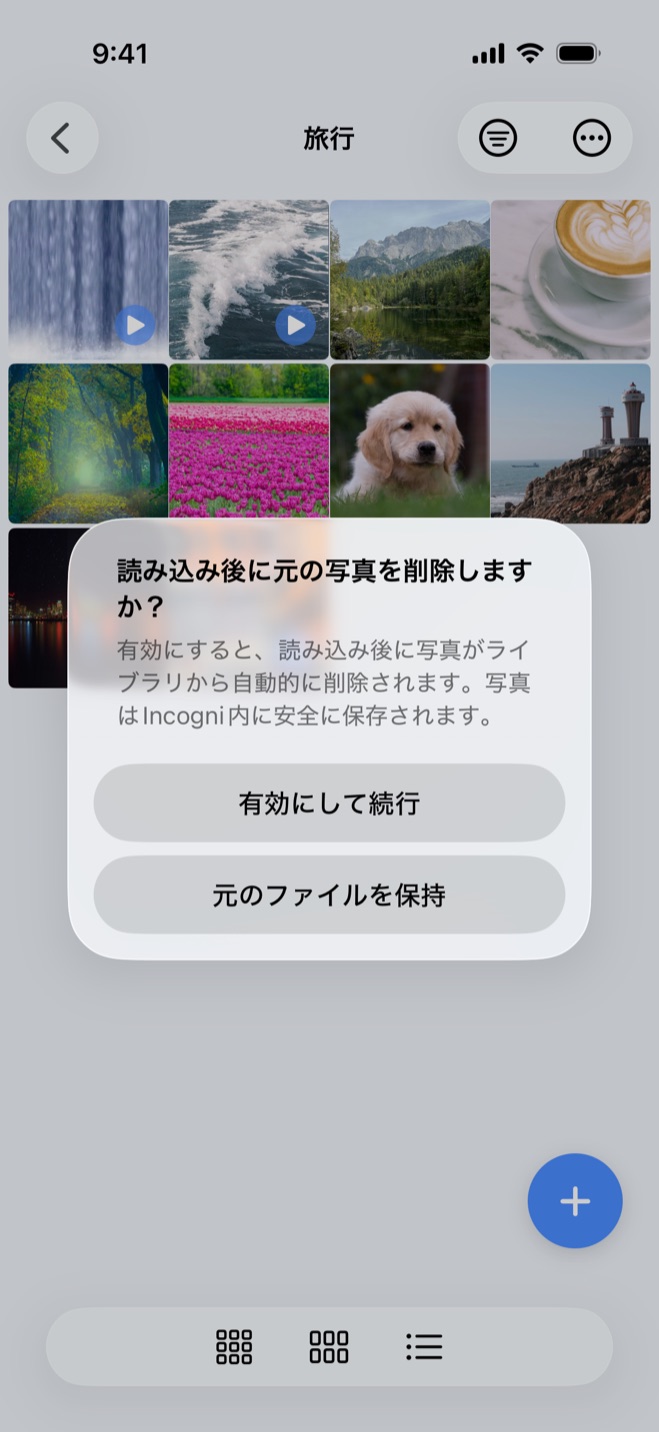
家族との共有は続けたいけれど、一部の写真だけは共有機能の対象にしたくないなら、秘密のアルバム - 写真の隠しフォルダ(Secure Folder)に取り込めます。取り込み後は、写真アプリ側の元データを削除するか、そのまま残すかを選べます。共有機能の対象から外したい写真は元データを削除すると、金庫のコピーを残したまま、iCloud共有写真ライブラリや共有アルバムから選ぶ対象にも残りません。2,3
共有したくない写真を金庫へ移す流れ
- 1.
写真を金庫に取り込む
取り込みでは、選んだ写真のコピーが金庫に作られます。
- 2.
元データを削除するか残すか選ぶ
最初の写真取り込み時に、取り込み後に元データを削除するか、そのまま残すか一度確認されます。この選択は設定として保存され、後から変更できます。
- 3.
iOSの削除確認を完了する
元データを削除する場合は、iOSの確認を経て写真アプリ側から削除されます。
- 4.
必要なら後から元データを削除する
取り込み時に元データを残した場合も、後から金庫内の機能で写真アプリ側の元データを削除できます。
- 5.
写真アプリへ戻したいときは復元する
必要になれば、金庫の復元機能で項目を写真アプリへ戻せます。
金庫に入れた写真、動画、ファイルはiPhone上のアプリ内の保護されたストレージに保存され、iCloudを使わず、アップロードもされません。アカウントやメールアドレスも不要です。家族との写真共有を続けながら、共有したくない写真だけを分けて保存できます。この保存方式については金庫アプリのプライバシー方針で説明しています。
見られたくない写真をパスコード付きの金庫に移せます。
「秘密のアルバム」はApp Storeから無料でダウンロードでき、写真や動画はiPhone内に保存されます。
出典
- 1.Apple, “ファミリー共有グループでiCloud+を共有する,” support.apple.com
- 2.Apple, “iPhoneまたはiPadでiCloud共有写真ライブラリを使う方法,” support.apple.com
- 3.Apple, “iPhone、iPad、またはApple Vision Proの写真アプリで共有アルバムを使う方法,” support.apple.com
- 4.Apple, “iCloud.comで写真とビデオを非表示にする,” support.apple.com