Guide
Notizen und Dokumente verstecken: Der geheime Ordner für alles
Mehmet Ali Kısacık · Entwickler von Secure Folder · 27. Juli 2026 · 3 Min. Lesezeit
Aktualisiert 4. Oktober 2026
Wenn du Notizen und Dokumente verstecken möchtest, gibt es auf dem iPhone je nach Inhalt unterschiedliche Möglichkeiten: Eine private Notiz lässt sich direkt in Apple Notizen mit dem iPhone-Code oder einem eigenen Notizen-Passwort sperren. Für Notizen und Dokumentdateien, die du getrennt in einem eigenen Bereich aufbewahren möchtest, eignet sich ein Tresor mit eigener PIN.
In diesem Artikel
Eine Notiz direkt in Apple Notizen sperren
Für eine einzelne private Notiz brauchst du zunächst keine zusätzliche App. Apple lässt dich wählen, ob die Sperre den iPhone-Code oder ein eigenes Passwort für Notizen verwendet. Face ID oder Touch ID können anschließend das Entsperren übernehmen.1
So sperrst du eine Notiz
- 1.
Notiz öffnen
Öffne die Notizen-App und wähle die Notiz aus, die du schützen möchtest.1
- 2.
Sperren auswählen
Tippe auf die Mehr-Taste und anschließend auf „Sperren“.1
- 3.
Art der Sperre festlegen
Verwende entweder deinen iPhone-Code oder ein eigenes Passwort für Notizen. Geschützte Notizen lassen sich auch mit Face ID oder Touch ID öffnen.1
- 4.
Was die Notizen-Sperre bei Dokumenten nicht abdeckt
Die Sperre schützt Notizen, aber nicht jede Kombination aus Notiz und Datei. Apple nennt unter anderem Notizen mit PDF-, Audio-, Video-, Keynote-, Pages- oder Numbers-Dokumenten als Inhalte, die sich nicht sperren lassen. Wenn du private Dokumentdateien unabhängig von einer Notiz aufbewahren möchtest, brauchst du deshalb einen anderen geschützten Bereich.1
Fotos und Videos sind ein eigener Fall. Apples Album „Ausgeblendet“ liegt innerhalb der Fotos-App und ist auf aktuellen iOS-Versionen standardmäßig durch Authentifizierung geschützt. Wenn du Fotos auf dem iPhone verstecken möchtest, findest du dazu hier einen eigenen Artikel.2
Notizen und Dokumentdateien in einem eigenen Tresor
Für Inhalte, die du bewusst getrennt von Notizen und deinen normalen Dateien aufbewahren möchtest, bietet Bilder Verstecken - Tresor (Secure Folder) einen eigenen Tresor. Importierte Notizen, PDFs und andere Dokumentdateien liegen dort in einer separaten Galerie und erscheinen erst, nachdem der Tresor entsperrt wurde.
Damit liegen private Dokumente nicht zwischen den Dateien, die du im Alltag ständig öffnest. Bilder Verstecken kann außerdem Fotos und Videos im selben Tresor verwalten, ohne dass du für jede Art von privatem Inhalt einen anderen geschützten Bereich brauchst.
Der Tresor arbeitet lokal auf deinem iPhone. Nichts wird hochgeladen, iCloud wird nicht verwendet und du brauchst weder einen Account noch eine E-Mail-Adresse.
Wenn andere deinen iPhone-Code kennen
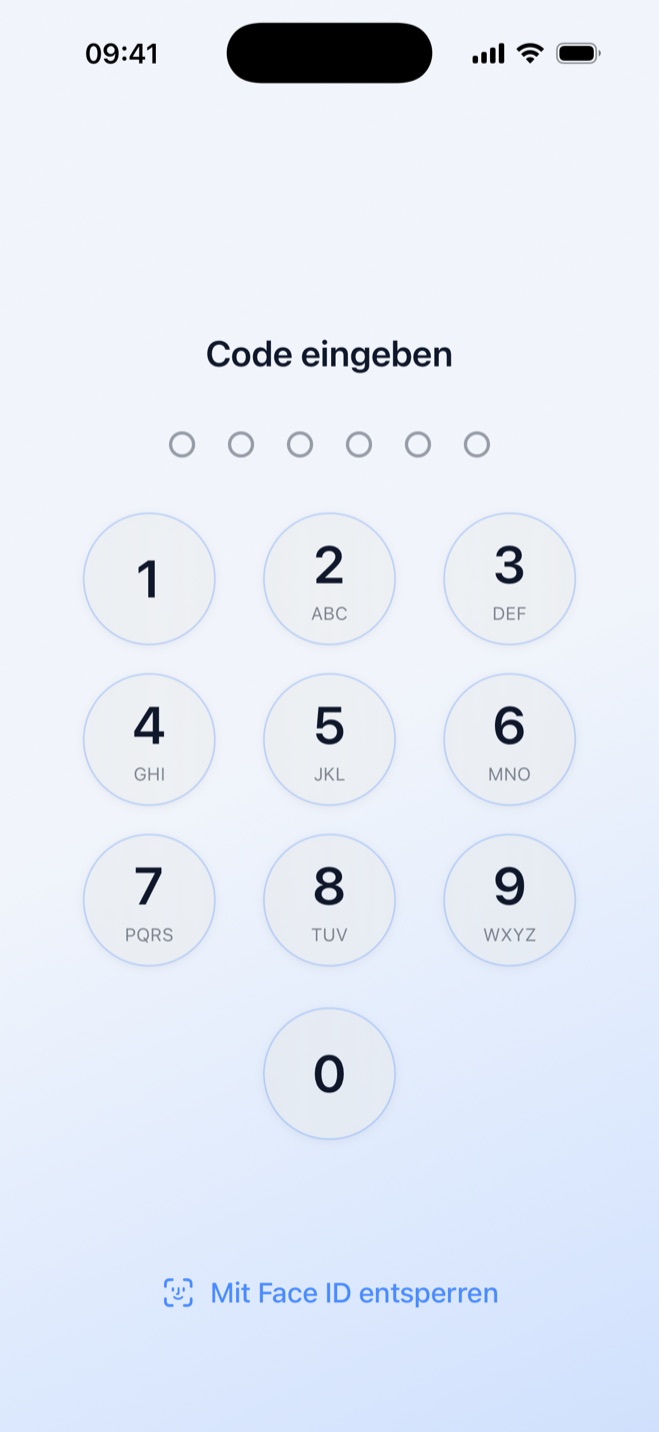
Ein eigener Tresor wird besonders interessant, wenn du dein iPhone gelegentlich verleihst oder andere Personen deinen iPhone-Code kennen. Der Tresor verwendet eine eigene 6-stellige PIN, die beim ersten Start eingerichtet wird und vom iPhone-Code getrennt ist. Der iPhone-Code öffnet den Tresor nicht. Die PIN lässt sich später im Bereich „Security“ unter „Change PIN“ ändern.
Für eine einzelne Textnotiz kann ein eigenes Passwort in Apple Notizen bereits die passende Trennung schaffen. Wenn du zusätzlich PDFs und andere Dokumentdateien zusammenhalten möchtest oder einen eigenen Zugang unabhängig vom iPhone-Code brauchst, gibt dir der Tresor dafür einen separaten Bereich mit eigener PIN. Mehr dazu findest du beim Thema eigener Tresor-PIN.
Bewahre private Fotos in einem Tresor mit PIN auf.
Secure Folder kannst du kostenlos im App Store laden. Fotos und Videos bleiben auf deinem iPhone.
Quellen
- 1.Apple Support, “Informationen zum Sperren oder Entsperren von Notizen auf dem iPhone oder iPad,” support.apple.com
- 2.Apple Support, “Fotos auf iPhone, iPad, Mac oder Apple Vision Pro mit dem Album „Ausgeblendet“ ausblenden,” support.apple.com