Aplicativo para esconder fotos no iPhone: galeria secreta com senha própria
O Secure Folder é um aplicativo para esconder fotos no iPhone. As fotos que você importa ficam em uma galeria secreta, fora do app Fotos, e essa galeria abre com a senha do cofre ou com o Face ID.
Onde ficam as fotos escondidas
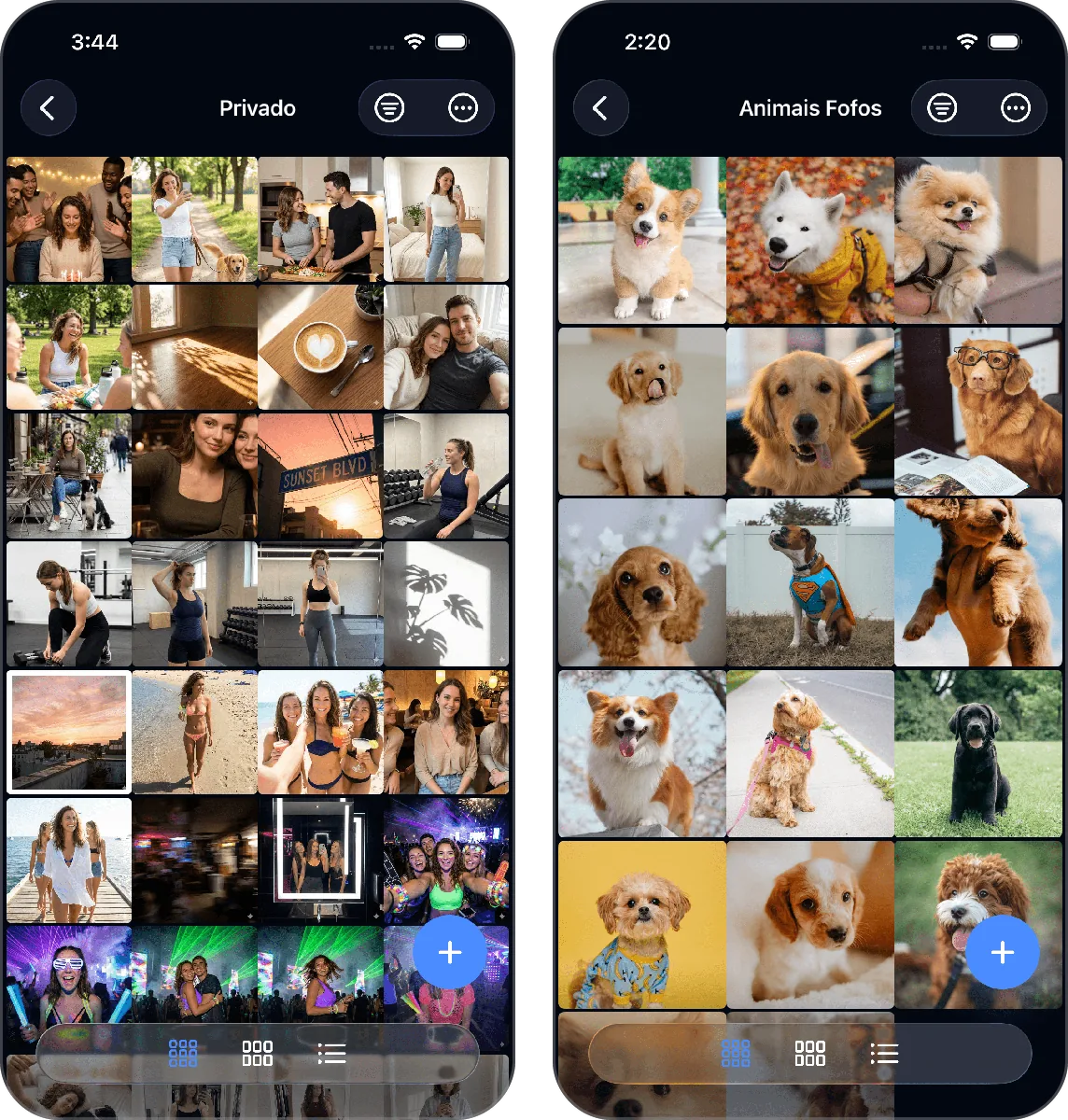
Fotos, vídeos e arquivos importados para o Secure Folder vão para uma galeria separada, que só aparece depois que o cofre é desbloqueado. As miniaturas dessa galeria ficam guardadas no cofre, não no rolo da câmera, e não aparecem para quem abre o Fotos.
Para montar a galeria secreta, basta abrir o app pela primeira vez, criar a senha do cofre e importar as fotos do app Fotos. Na primeira foto importada, o app pergunta se deve remover os originais. Se a resposta for sim, as fotos saem do rolo da câmera e passam a existir só no cofre. O iOS ainda pede confirmação antes de cada exclusão. A resposta fica salva nos ajustes do app, e você pode mudar essa opção ali. Se um dia você quiser uma foto de volta, dá para devolvê-la ao Fotos.
Um arquivo trazido do app Arquivos entra na mesma galeria, e você escolhe se o original é removido de lá ou mantido. E tudo isso fica no iPhone: o Secure Folder não usa iCloud, não envia nada para nenhum servidor e não pede conta nem e-mail.
O Secure Folder funciona de um jeito diferente do álbum Itens Ocultos do Fotos. Lá, as fotos e os vídeos ocultos continuam dentro do app Fotos e apenas deixam de aparecer na biblioteca e nos outros álbuns. O álbum vem bloqueado por padrão e abre com o Face ID, o Touch ID ou o código do iPhone. Se o Fotos do iCloud estiver ativado, o que você oculta em um aparelho fica oculto nos outros. No Secure Folder, as fotos escondidas ficam em outro app, protegidas por uma senha que não é a do iPhone.1,2
Como as fotos e os vídeos ficam organizados
Dentro da galeria, as fotos escondidas ficam em pastas, cada uma com uma cor e uma capa. Uma pasta pode ter seções, e você escolhe a ordem dos itens: data de adição, data original, nome ou tamanho. Dá para ter, por exemplo, uma pasta “Privado” com fotos de pessoas e outra, “Animais Fofos”, só com cachorros.
Os vídeos entram na mesma galeria que as fotos e tocam em tela cheia no player do app, com som mesmo com o iPhone no silencioso. Você não precisa devolver o vídeo ao Fotos para assistir.
Quem consegue abrir as fotos escondidas
A galeria secreta abre com a senha do cofre, de 6 dígitos, que é diferente do código do iPhone. Se o telefone estiver com outra pessoa, o código do iPhone desbloqueia o aparelho, mas não a galeria.
Na aba de segurança do app, você pode ligar o Face ID ou o Touch ID para abrir o cofre sem digitar nada. Também dá para trocar a senha nessa aba. O bloqueio automático já vem ligado: quando o app sai da tela, o cofre tranca e pede a senha ou o Face ID de novo, e a tela fica desfocada no seletor de apps.
Disfarce de calculadora na Tela de Início
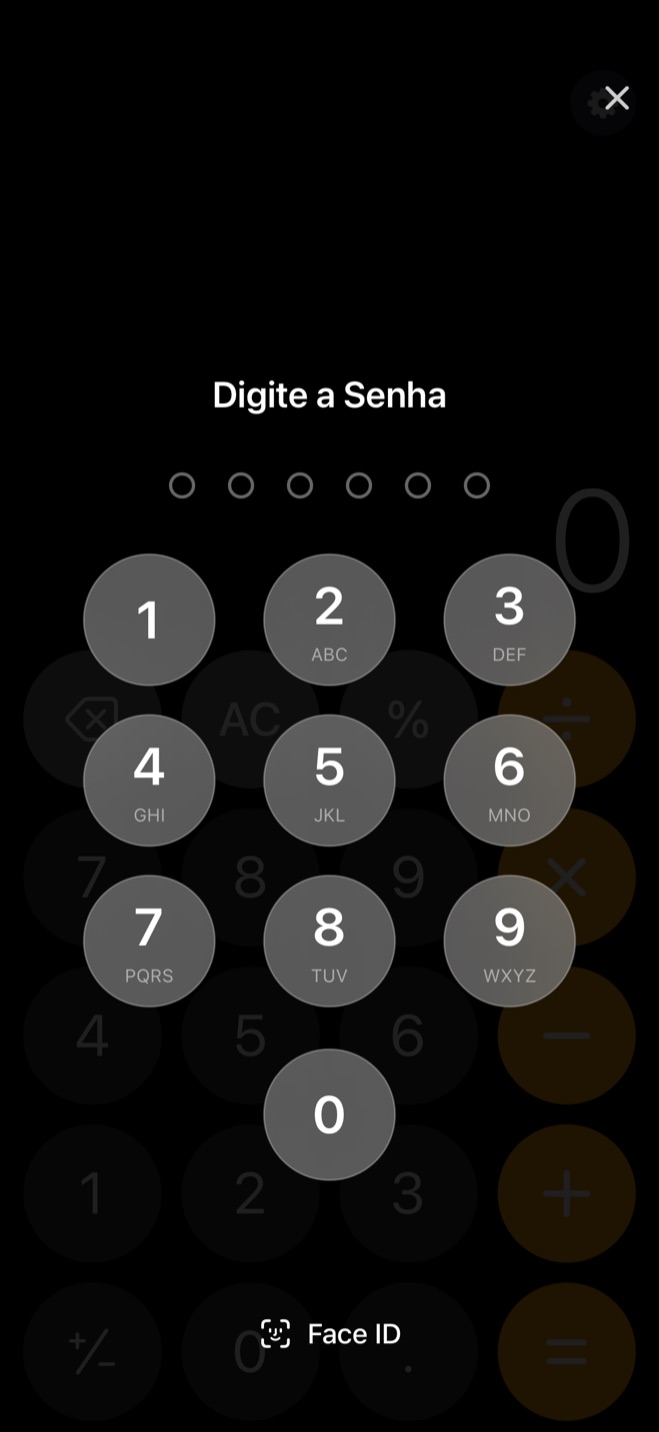
Na aba de segurança, você escolhe o ícone discreto, e na tela de início o app passa a parecer uma calculadora. Na Biblioteca de Apps e na busca, a aparência é a mesma.
O disfarce abre uma calculadora que funciona de verdade. Se seu filho ou alguém de casa tocar no ícone, vai cair na calculadora. A engrenagem no canto superior direito é o que abre o teclado da senha real, então a senha nunca é digitada na calculadora.
Tem aplicativo grátis para esconder fotos?
Sim. O Secure Folder é grátis para baixar, e a galeria secreta já vem nele. Funciona em iPhones com iOS 16.6 ou posterior.
O Premium é opcional, vendido como assinatura ou compra única. Com ele, você tem o cofre falso, que abre com uma segunda senha de 6 dígitos, e nele você coloca as fotos que não se importa de mostrar. O alerta de invasão também fica no Premium: a câmera frontal fotografa quem erra a senha do cofre várias vezes seguidas e guarda a foto, com data e hora, dentro do cofre.
Fontes
- 1.Suporte da Apple, “Oculte fotos no iPhone, iPad, Mac ou Apple Vision Pro com o álbum Itens Ocultos,” support.apple.com
- 2.Suporte da Apple, “Apague ou oculte fotos e vídeos no iPhone,” support.apple.com
Conteúdos relacionados: