App que oculta fotos no iPhone: galeria própria com PIN ou Face ID
Um app que oculta fotos no iPhone tira do rolo da câmera as fotos que você escolhe e as guarda em uma galeria à parte. O Secure Folder: Galeria Privada faz isso com uma galeria própria, aberta com um PIN de 6 dígitos ou com Face ID, e guarda tudo só no seu iPhone.
Onde ficam as fotos ocultas e como abrir a galeria
As fotos que você importa para o Secure Folder ficam em uma galeria separada, fora do rolo da câmera. Quem abre o app Fotos não encontra essas imagens, e a galeria só se abre depois que o cofre é desbloqueado.
O cofre tem um PIN de 6 dígitos só dele, que você cria ao abrir o app pela primeira vez e que é independente do código do iPhone. Se você prefere não digitar, o Face ID ou o Touch ID podem abrir o cofre no lugar do PIN; basta ativar na aba Segurança.
Já o álbum Itens Ocultos é um recurso do próprio app Fotos. A partir do iOS 16, ele fica bloqueado por padrão e abre com Face ID, Touch ID ou o código do iPhone, então quem sabe o código do aparelho consegue abrir o álbum. Se você usa o Fotos do iCloud, uma foto ocultada em um aparelho também fica oculta nos outros.1,2
Os vídeos seguem o mesmo caminho. Eles são importados para o cofre e tocam em tela cheia no player do próprio app, com som até quando o iPhone está no silencioso. Você não precisa mandar um vídeo privado de volta para o Fotos para assistir.
Como tirar as fotos da galeria do iPhone
O app coloca no cofre uma cópia de cada foto que você importa. Em seguida, ele pode remover o original do Fotos ou deixá-lo lá: quem decide é você.
Importar fotos para o cofre
- 1.
Abra uma pasta
Desbloqueie o Secure Folder e abra uma pasta do cofre. É nela que as fotos importadas vão ficar organizadas.
- 2.
Toque em + e escolha as fotos
Em Adicionar Fotos, marque na biblioteca as que você quer ocultar.
- 3.
Responda ao aviso da primeira importação
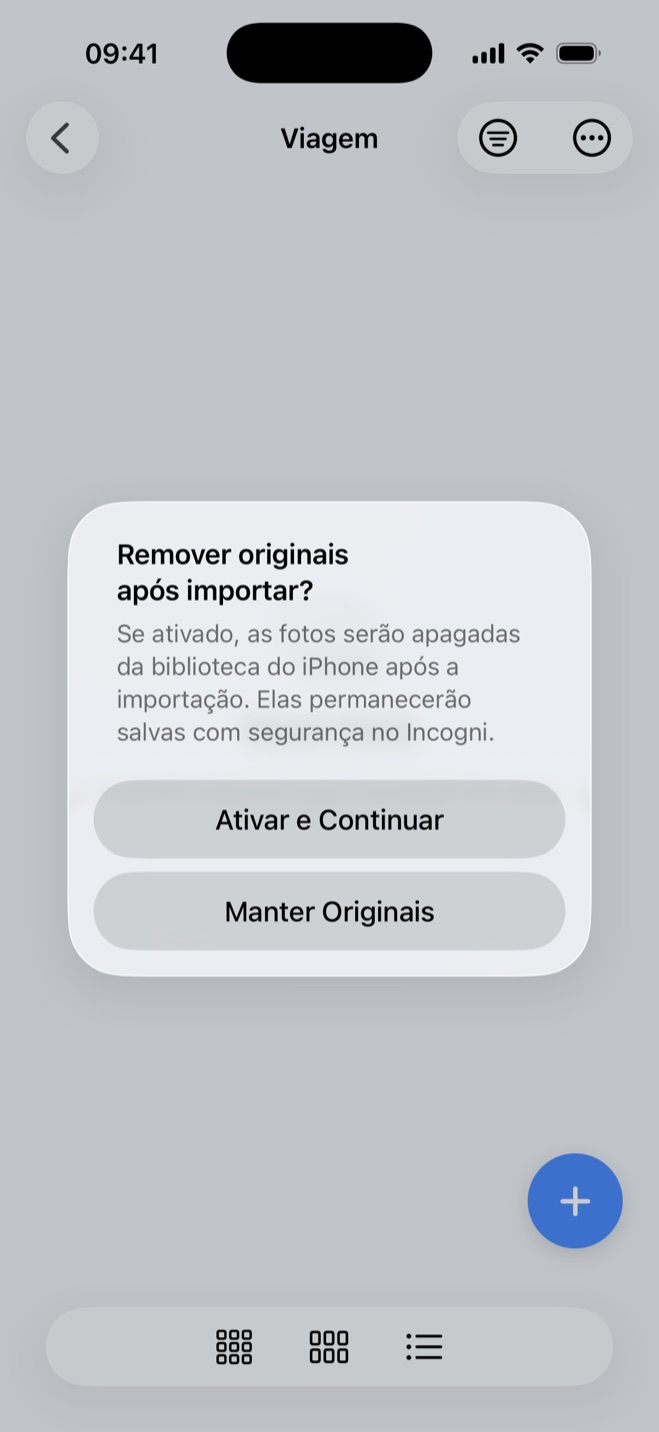
Na primeira importação, o app pergunta: "Remover originais após importar?". Com Ativar e Continuar, os originais saem do Fotos depois da importação. Com Manter Originais, eles continuam na biblioteca.
Sua resposta fica salva, e você pode mudá-la depois nas configurações do app. Antes de cada exclusão, o iOS pede a sua confirmação.
Removendo os originais, as fotos saem da biblioteca e também do Fotos do iCloud.
Mais tarde, você pode apagar pelo app os originais que ficaram na biblioteca para liberar espaço, e também trazer as fotos de volta para lá quando quiser.
Nada sai do seu iPhone: o Secure Folder não usa iCloud e não pede conta nem e-mail.
Como esconder o próprio app
Quem pega seu iPhone e vê um app de cofre já sabe onde procurar. Por isso o Secure Folder pode ter o ícone de uma calculadora, que você escolhe na aba Segurança. O ícone aparece assim na Tela de Início, na Biblioteca de Apps e na busca.
A calculadora funciona de verdade, e quem tocar no ícone não vê nada além dela. Você abre o cofre pela engrenagem no canto superior direito, que leva ao teclado do PIN real. Na calculadora você nunca digita o PIN.
Fontes
- 1.Apple Support, “Oculte fotos no iPhone, iPad, Mac ou Apple Vision Pro com o álbum Itens Ocultos,” support.apple.com
- 2.Apple Support, “Apague ou oculte fotos e vídeos no iPhone,” support.apple.com
Conteúdos relacionados: