Guide
iPhone-Screenshots privat halten: So schützt du sie richtig
Mehmet Ali Kısacık · Entwickler von Secure Folder · 8. August 2026 · 4 Min. Lesezeit
Aktualisiert 4. Oktober 2026
Wenn du Screenshots verstecken möchtest, bietet das iPhone zwei praktische Wege: Apples Album „Ausgeblendet“ oder, wenn sensible Bilder ganz aus Fotos heraus sollen, einen separaten Foto-Tresor. iOS speichert jedes Bildschirmfoto zunächst automatisch in der Fotomediathek unter „Sammlungen“ > „Medienarten“ > „Bildschirmfotos“.
Bewahre private Fotos in einem Tresor mit PIN auf.
Secure Folder kannst du kostenlos im App Store laden. Fotos und Videos bleiben auf deinem iPhone.
In diesem Artikel
Wo deine Screenshots auf dem iPhone landen
Ein Screenshot von einem Bankcode, Ticket oder privaten Chat landet zunächst wie jedes andere Bildschirmfoto in Fotos. Apple ordnet diese Bilder zusätzlich automatisch unter „Sammlungen“ > „Medienarten“ > „Bildschirmfotos“ ein.1
Wenn du iCloud-Fotos nutzt, ist deine Fotomediathek auf deinen Geräten miteinander verbunden. Für Bilder, die nicht als Screenshot entstanden sind, sondern von WhatsApp in Fotos gespeichert wurden, findest du den passenden Ablauf unter WhatsApp-Bildern in Fotos.2,3
Screenshots mit Apples Album „Ausgeblendet“ verstecken
Einen Screenshot in „Ausgeblendet“ verschieben
Danach erscheint der Screenshot nicht mehr in der normalen Mediathekansicht, in anderen Alben oder im Foto-Widget. Er bleibt aber Bestandteil deiner Fotos-Mediathek, und bei aktivierten iCloud-Fotos wird das Ausblenden auch auf deine anderen Geräte übertragen.2
Das Album „Ausgeblendet“ verwendet die Geräteauthentifizierung mit Face ID, Touch ID oder dem Gerätecode und keine separat festgelegte Tresor-PIN. Wenn du auch gewöhnliche Fotos auf diese Weise behandeln möchtest, findest du mehr zum Verstecken privater Bilder auf dem iPhone.2,4
Wann ein eigener Foto-Tresor mehr Privatsphäre schafft
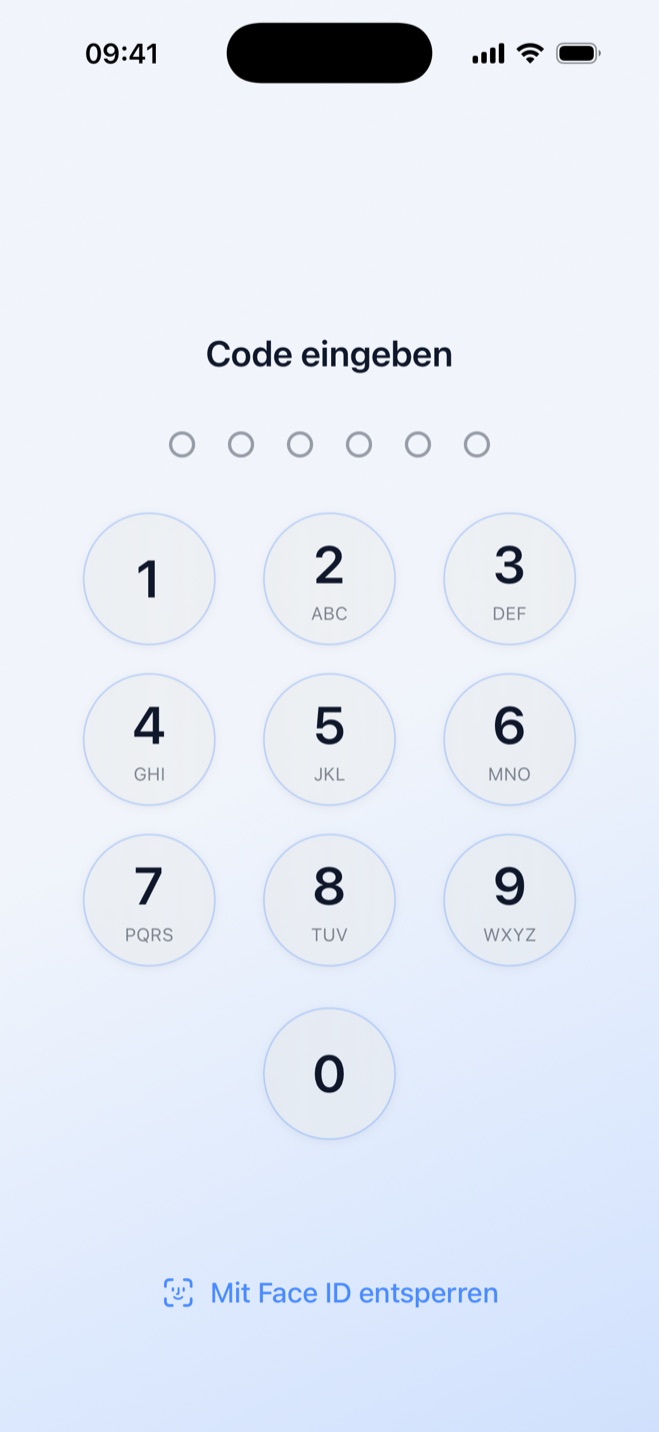
Ein separater Foto-Tresor nimmt private Screenshots aus Fotos heraus und schützt sie mit einem eigenen Zugang. Bilder Verstecken - Tresor (Secure Folder) verwendet dafür eine eigene 6-stellige PIN, die beim ersten Start festgelegt wird und getrennt vom iPhone-Code ist. Der iPhone-Code öffnet den Tresor nicht.
Das ist besonders nützlich, wenn Familienmitglieder oder ein Partner deinen Gerätecode kennen. Bilder Verstecken speichert importierte Fotos, Videos und Dateien lokal auf deinem iPhone im geschützten Speicher der App, lädt nichts hoch, nutzt iCloud nicht und benötigt weder Konto noch E-Mail.
Damit bleiben Apples Album „Ausgeblendet“ und der separate Tresor zwei verschiedene Lösungen: Das eine gehört zur Fotos-App, das andere hat seine eigene PIN und seine eigene Galerie. Wenn du dein iPhone regelmäßig anderen in die Hand gibst, findest du weitere praktische Situationen beim Schutz privater Fotos beim Weitergeben des iPhones.
Screenshots aus Fotos in den Tresor verschieben
Private Screenshots importieren
- 1.
Öffne Bilder Verstecken
Entsperre deinen Tresor und starte den Fotoimport.
- 2.
Wähle deine Bildschirmfotos
Wähle in Fotos die sensiblen Bilder aus dem Bereich „Bildschirmfotos“ aus, die du in den Tresor übernehmen möchtest.1
- 3.
Lege fest, was mit den Originalen passiert
Beim ersten Fotoimport fragt die App einmal, ob die Originale nach dem Import entfernt werden sollen. Deine Auswahl wird als Einstellung gespeichert und kann später in den Einstellungen geändert werden.
- 4.
Bestätige das Löschen in iOS
Wenn die Originale entfernt werden sollen, bestätigt iOS die Löschung. Erst danach verschwindet das Original aus Fotos.
Der Import legt zunächst eine Kopie des Screenshots im Tresor an. Aus der Fotos-App ist das Original erst heraus, nachdem es dort gelöscht wurde. So kannst du genau entscheiden, welche sensiblen Bildschirmfotos in der normalen Fotomediathek bleiben und welche nur noch im Tresor liegen.
Originale im Album „Zuletzt gelöscht“
Ein aus Fotos gelöschtes Original verschwindet nicht sofort endgültig. Apple bewahrt gelöschte Fotos und Videos 30 Tage im Album „Zuletzt gelöscht“ auf, sofern du sie dort nicht vorher dauerhaft entfernst. Bei aktivierten iCloud-Fotos wird das Löschen außerdem auf deine anderen angemeldeten Geräte übertragen.3
Hast du beim Import die Originale behalten, kannst du sie später mit Delete Originals (Free Up Space) aus Fotos entfernen. Restore to Photos bringt einen Screenshot wieder zurück in die Fotos-App, wenn du ihn dort erneut brauchst.
Quellen
- 1.Apple Support, “Bildschirmfoto auf dem iPhone erstellen,” support.apple.com
- 2.Apple Support, “Fotos auf iPhone, iPad, Mac oder Apple Vision Pro mit dem Album „Ausgeblendet“ ausblenden,” support.apple.com
- 3.Apple Support, “Fotos auf dem iPhone oder iPad löschen,” support.apple.com
- 4.Apple Support, “Hide photos and videos on iPhone or iPad,” support.apple.com