Bilder-verstecken-App fürs iPhone: Fotos in einen eigenen Tresor verschieben
Bilder Verstecken - Tresor (Secure Folder) ist eine Bilder-verstecken-App fürs iPhone: Sie holt deine Fotos aus der Fotos-App in eine eigene Galerie, die sich nur mit einer separaten PIN oder Face ID öffnet. Die Bilder bleiben dabei nur auf deinem iPhone, ohne Upload und ohne iCloud.
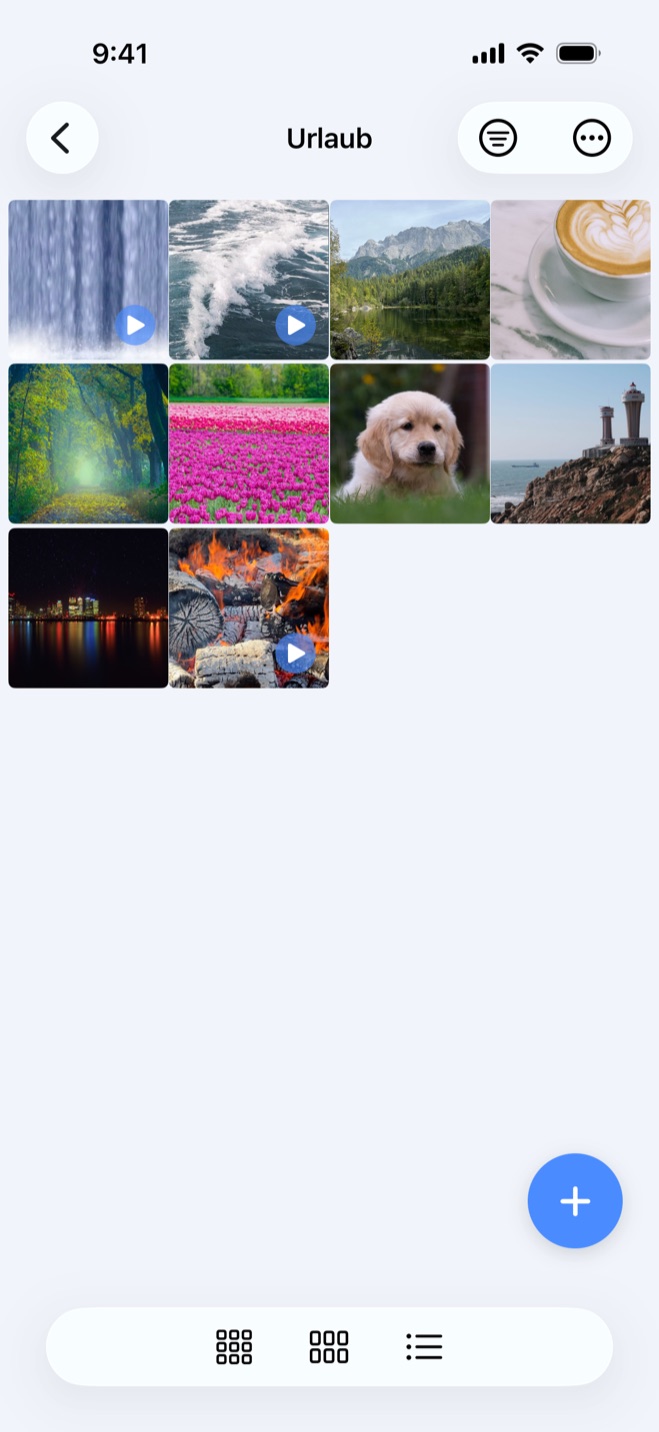
Wo die versteckten Bilder landen
Importierte Fotos, Videos und Dateien liegen in einer eigenen Galerie im Tresor, die erst nach dem Entsperren aufgeht. Auch die Vorschaubilder gehören zu dieser Galerie: Sie werden im Tresor gespeichert und nicht in der Fotomediathek, sodass beim Scrollen durch die Fotos-App nichts davon auftaucht.
Fotos und Videos sortierst du in Ordner, zum Beispiel einen für den Urlaub. Videos spielst du direkt im Tresor ab, ohne sie dafür zurück in die Fotos-App zu holen.
Mehr über die Galerie steht auf der Seite „Fotos verstecken“.
Das Album „Ausgeblendet“ ist etwas anderes: Dorthin kommen Fotos und Videos, die du in der Fotos-App ausblendest. Seit iOS 16 ist es standardmäßig gesperrt und öffnet sich mit Face ID, Touch ID oder dem Code deines iPhones. Bilder Verstecken ist dagegen eine App für sich, mit einer Galerie außerhalb von Fotos und einer separaten PIN.1
Sind die Bilder danach noch in der Fotos-App?
Das entscheidest du selbst: Beim ersten Import fragt die App, ob die Originale in der Fotos-App bleiben sollen, und diese Wahl kannst du jederzeit ändern.
So kommen Bilder aus der Fotos-App in den Tresor
- 1.
Bilder importieren
Wähle in Bilder Verstecken die Fotos aus, die du verstecken willst, und importiere sie. Der Import legt eine Kopie im Tresor ab.
- 2.
Originale entfernen oder behalten
Entscheide, ob die Originale in der Fotos-App bleiben oder verschwinden sollen. Die App merkt sich deine Antwort als Einstellung „Originale auto-löschen“. Überlegst du es dir später anders, stellst du das in den Einstellungen um.
- 3.
Löschung in iOS bestätigen
Sollen die Originale weg, fragt iOS jedes Mal nach, bevor etwas gelöscht wird. Nach deiner Bestätigung verschwindet das Original aus deiner Fotomediathek.
- 4.
Später entfernen oder zurückholen
Hast du die Originale zunächst behalten, entfernst du sie später in der App unter „Speicher freigeben“ mit „Originale löschen“. Soll ein Bild wieder in die Fotos-App, bringst du es mit „In Fotos wiederherstellen“ zurück.
Gelöschte Bilder bewahrt die Fotos-App noch 30 Tage im Album „Zuletzt gelöscht“ auf. Willst du sie auch dort loswerden, leere dieses Album in der Fotos-App. Ausführlicher erklärt das die Anleitung „Fotos auf dem iPhone verstecken“.
Wer kann die versteckten Bilder öffnen?
Öffnen lässt sich der Tresor nur mit seiner eigenen 6-stelligen PIN, die du beim ersten Start festlegst, oder mit Face ID bzw. Touch ID, wenn du sie einschaltest. Diese PIN ist vom Code deines iPhones getrennt: Der iPhone-Code öffnet den Tresor nicht.
Dein iPhone kannst du damit ruhig kurz verleihen oder mit deinem Partner oder deiner Familie teilen: Der Tresor fragt trotzdem nach seiner PIN.
Im Tab „Sicherheit“ schaltest du Face ID oder Touch ID ein. Dort findest du auch „PIN ändern“, falls du später eine neue PIN möchtest. Sobald du die App verlässt, sperrt sich der Tresor automatisch und fragt beim nächsten Öffnen wieder nach PIN oder Face ID. Im App-Umschalter erscheint statt des Inhalts nur eine unscharfe Fläche.
Was kostenlos ist und wie du anfängst
Kostenlos sind die eigene Galerie, der Import samt Löschen der Originale, die separate PIN und die automatische Sperre.
Du lädst Bilder Verstecken aus dem App Store, legst beim ersten Start deine PIN fest und importierst die ersten Bilder, ganz ohne Konto und E-Mail-Adresse. Willst du vorher noch andere Tresor-Apps ansehen, hilft dir die Seite „Foto-Tresor-Apps für das iPhone im Vergleich“ weiter.
Quellen
- 1.Apple Support, “Fotos auf iPhone, iPad, Mac oder Apple Vision Pro mit dem Album „Ausgeblendet“ ausblenden,” support.apple.com