Tresor App kostenlos fürs iPhone: Fotos, Videos und Dateien hinter eigener PIN
Bilder Verstecken - Tresor (Secure Folder) ist eine Tresor App kostenlos fürs iPhone. Private Fotos, Videos und Dateien liegen darin in einer eigenen Galerie hinter einer 6-stelligen PIN oder Face ID, ohne Konto und ohne Upload.
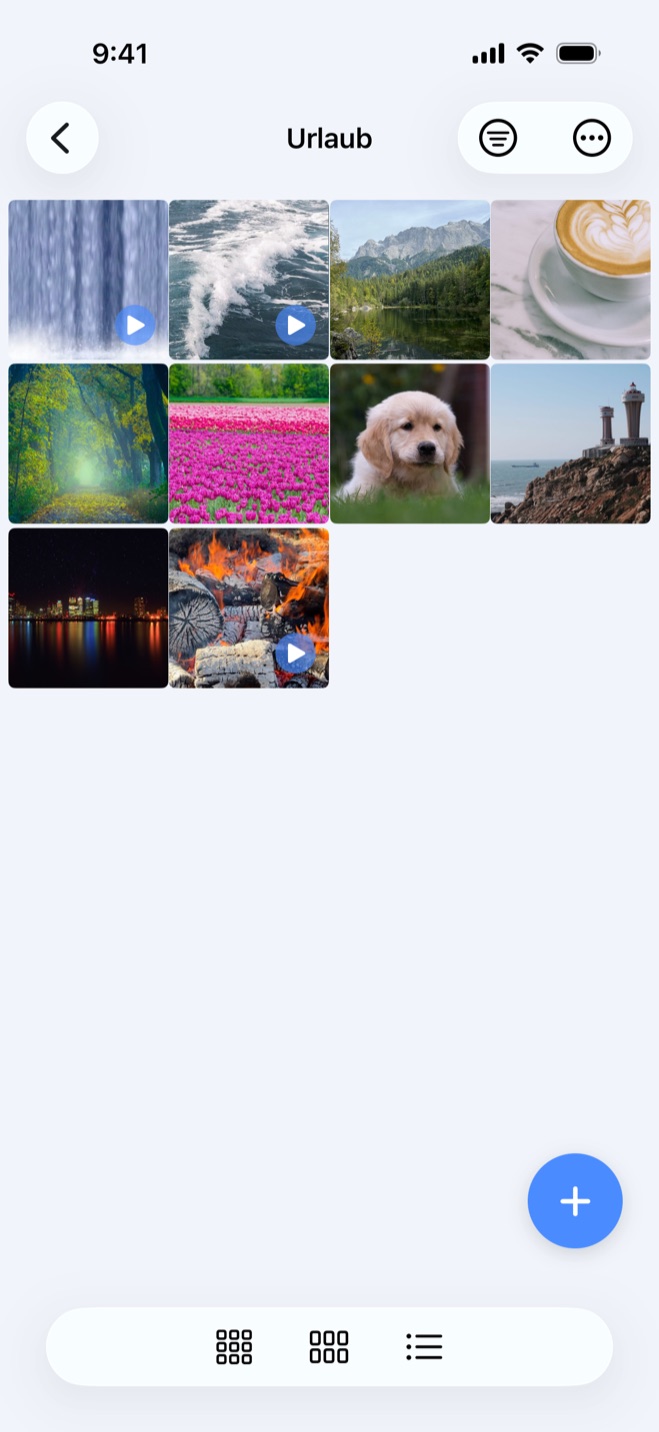
Eine getrennte Galerie statt des Albums „Ausgeblendet“
Fotos, Videos und Dateien, die du importierst, liegen in einer eigenen Galerie, die sich erst nach dem Entsperren des Tresors öffnet. Auch die Vorschaubilder dieser Galerie liegen im Tresor und nicht in der Fotomediathek. Wer durch deine Fotos-App scrollt, sieht davon nichts.
Du kannst zum Beispiel alle Urlaubsfotos und -videos in einen Ordner legen. Videos spielst du bildschirmfüllend im eigenen Player der App ab, mit Ton auch bei stummgeschaltetem iPhone.
Der Tresor kostet nichts: Galerie, Ordner, die eigene PIN sowie Face ID und Touch ID gehören zur kostenlosen Version. Premium ist ein optionales Upgrade, als Abo oder Einmalkauf, und schaltet den Fake-Tresor und den Einbruchsalarm frei. Die Keepsafe-Alternative zeigt, worin sich Bilder Verstecken und Keepsafe unterscheiden.
So kommen Fotos und Videos in den Tresor und aus der Mediathek
Du importierst Fotos und Videos in der App und entscheidest dabei, ob die Originale in der Fotos-App bleiben:
Vom ersten Start bis zum ersten Import
- 1.
Bilder Verstecken laden
Lade Bilder Verstecken kostenlos aus dem App Store. Ein Konto oder eine E-Mail-Adresse brauchst du nicht.
- 2.
Eigene PIN festlegen
Beim ersten Start legst du eine 6-stellige PIN für den Tresor fest. Sie ist unabhängig vom iPhone-Code.
- 3.
Fotos und Videos importieren
Wähle in der App die Fotos und Videos aus deiner Mediathek aus, die privat bleiben sollen. Sie landen als Kopie in der Galerie des Tresors.
- 4.
Einmal über die Originale entscheiden
Beim ersten Foto-Import fragt die App einmal, ob die Originale danach aus Fotos entfernt werden sollen. Sagst du Ja, bestätigst du das Löschen noch einmal in iOS, und die Fotos verschwinden aus der Mediathek. Sagst du Nein, bleiben sie dort, und die Kopie liegt im Tresor.
Die App merkt sich deine Antwort, und du kannst sie später in den Einstellungen ändern. Originale, die du zunächst behalten hast, kannst du später aus der App heraus löschen und so Speicher freigeben. Inhalte aus dem Tresor holst du jederzeit in die Fotos-App zurück. Eine Datei aus der Dateien-App importierst du genauso und entscheidest, ob das Original dort bleibt oder entfernt wird.
Aus Fotos entfernte Originale liegen noch 30 Tage in der Sammlung „Zuletzt gelöscht“ der Fotos-App, bevor sie endgültig vom iPhone und aus iCloud verschwinden. In dieser Zeit kannst du sie dort wiederherstellen oder sofort endgültig löschen.2
Fotos verstecken beschreibt, was die App beim Verstecken von Fotos sonst noch kann.
Wer den Tresor öffnen kann, wenn andere dein iPhone benutzen
Der iPhone-Code öffnet den Tresor nicht, auch wenn Partner oder Familie ihn kennen.
Face ID oder Touch ID schaltest du im Tab „Sicherheit“ ein und öffnest den Tresor dann ohne PIN-Eingabe. Die PIN wechselst du im selben Tab unter „PIN ändern“.
Die Auto-Sperre ist standardmäßig aktiv. Sobald die App in den Hintergrund wechselt, sperrt sich der Tresor und fragt beim nächsten Öffnen wieder nach PIN oder Face ID. Im App-Umschalter ist der Inhalt verschwommen.
Wo deine Fotos liegen: nur auf deinem iPhone
Bilder Verstecken lädt nichts hoch und nutzt iCloud nicht: Fotos, Videos und Dateien bleiben auf deinem iPhone.
Ziehst du auf ein neues iPhone um, exportierst du die Inhalte über das Teilen-Menü und importierst sie auf dem neuen Gerät wieder in den Tresor.
Teste es mit deinen eigenen Fotos.
Kostenlos laden. In weniger als einer Minute eingerichtet.
Quellen
- 1.Apple Support, “Fotos auf iPhone, iPad, Mac oder Apple Vision Pro mit dem Album „Ausgeblendet“ ausblenden,” support.apple.com
- 2.Apple Support, “Fotos und Videos auf dem iPhone löschen oder ausblenden,” support.apple.com
Ähnliche Inhalte: