App zum Verstecken von Fotos mit eigenem PIN fürs iPhone
Mit einer App zum Verstecken von Fotos wie Bilder Verstecken - Tresor (Secure Folder) legst du ausgewählte Fotos in eine separate Galerie, die du mit einem eigenen 6-stelligen PIN oder Face ID öffnest. Der PIN ist vom iPhone-Code getrennt.
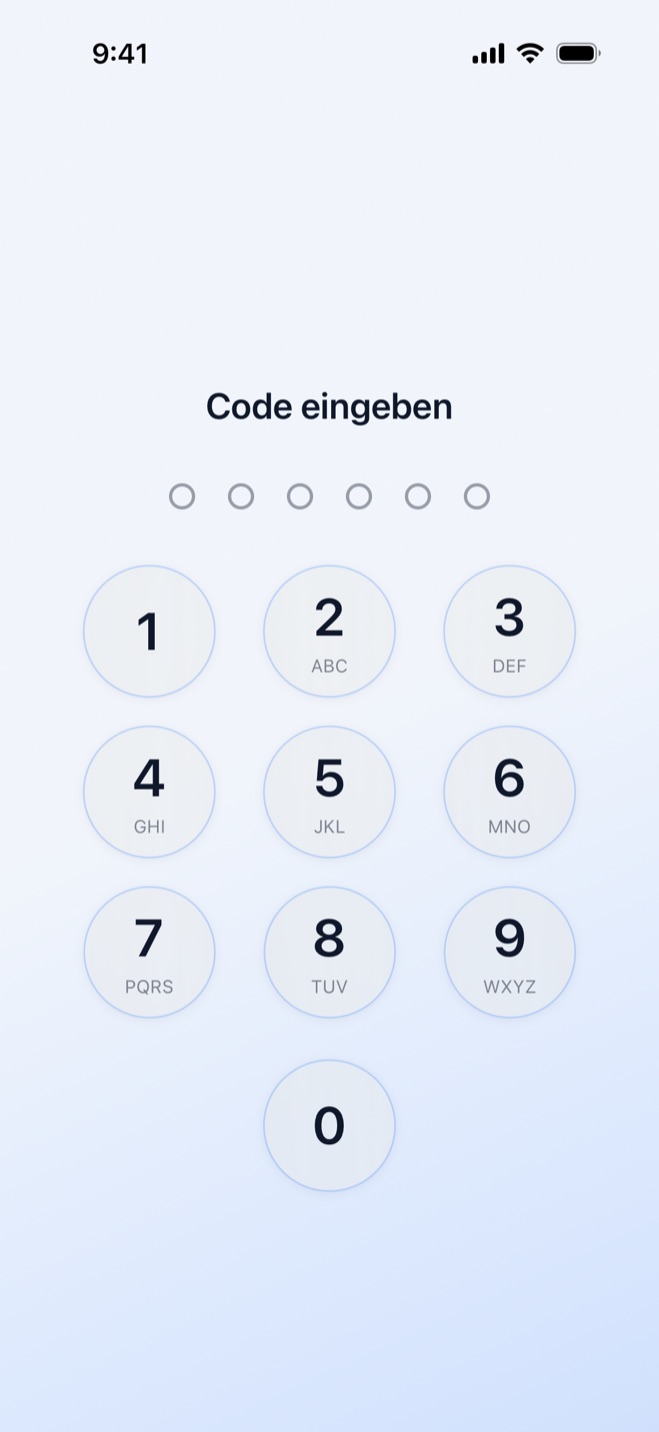
Der Tresor hat einen eigenen 6-stelligen PIN
Beim ersten Start legst du für den Tresor einen eigenen 6-stelligen PIN fest. Er ist vom iPhone-Code getrennt, deshalb öffnet der iPhone-Code den Tresor nicht.
Das macht einen Unterschied, wenn
- jemand deinen iPhone-Code kennt
- du dein iPhone jemandem ausleihst
- ein Partner oder Familienmitglied dasselbe iPhone benutzt
Ändern kannst du den Tresor-PIN im Reiter „Sicherheit“ unter „PIN ändern“.
Die versteckten Fotos liegen in einer separaten Galerie
Importierte Fotos, Videos und Dateien liegen in einer eigenen Galerie im Tresor. Sie ist erst nach dem Entsperren des Tresors zu sehen; auch die Vorschaubilder werden im Tresor statt in der Kamerarolle gespeichert.
Die Galerie in Bilder Verstecken ist vom Apple-Album „Ausgeblendet“ in der Fotos-App getrennt.1
Bei Dateien aus der Dateien-App entscheidest du beim Import, ob das Original dort bleibt oder entfernt wird.
Face ID oder Touch ID statt PIN
Face ID oder Touch ID kann den Tresor statt des PINs öffnen. Du schaltest die biometrische Entsperrung im Reiter „Sicherheit“ ein.
Wenn du deinen PIN vergessen hast und Face ID oder Touch ID aktiviert ist, öffnest du den Tresor biometrisch und setzt anschließend unter „PIN ändern“ einen neuen PIN.
Ein zweiter PIN öffnet einen anderen Tresor
Du kannst außerdem einen zweiten 6-stelligen PIN als Fake-PIN einrichten. Dieser Fake-PIN öffnet einen separaten Fake-Tresor statt deines echten Tresors.
Der Fake-Tresor startet leer. Du füllst ihn mit Fotos und Dateien, die du jemand anderem zeigen kannst. Beim Öffnen wirkt er wie die normale App, nichts darin weist auf einen weiteren Tresor hin, und der Fake-PIN gibt keinen Zugriff auf den echten Tresor.
Teste es mit deinen eigenen Fotos.
Kostenlos laden. In weniger als einer Minute eingerichtet.
Quellen
- 1.Apple, “Fotos auf iPhone, iPad, Mac oder Apple Vision Pro mit dem Album „Ausgeblendet“ ausblenden,” support.apple.com