ガイド

iCloud写真がハッキングされないための対策チェックリスト——2段階認証からデータ保護強化まで

Mehmet Ali Kısacık · 「秘密のアルバム」開発者 · 2026年7月22日 · 10分で読了

A vibrant abstract image featuring a silhouette of an apple against a purple background.
Photo by Ivan Babydov on Pexels

iCloudの写真が流出したというニュースを見るたび、自分のアカウントは大丈夫か不安になる人は多い。実際には、iCloudというシステム自体が破られたケースはほとんどなく、多くの被害はパスワードの使い回しやフィッシングメールなど、アカウント側の隙を突かれて起きている。裏を返せば、いくつかの設定を見直すだけで、リスクの大部分は防げるということだ。

iCloudアカウントを守るための基本チェックリスト

この記事では、Appleのサポート情報に基づいた具体的な対策をチェックリスト形式でまとめる。あわせて、そもそもiCloudに置かない写真を作るという選択肢についても触れる。

1. 2段階認証(2FA)が有効になっているか確認する

Apple IDの2段階認証は、パスワードに加えて信頼できるデバイスに届く6桁のコードを入力する仕組みだ。設定は「設定」→「自分の名前」→「サインインとセキュリティ」→「2ファクタ認証」から確認できる。近年作成されたアカウントでは最初から有効になっており、無効化はできない。まだ有効でない場合は、これが最優先で行うべき対策になる。

2. データ保護強化(Advanced Data Protection)を有効にする

Appleの「データ保護強化」を有効にすると、エンドツーエンド暗号化で保護されるiCloudデータのカテゴリが14種類から23種類に拡大し、iCloud写真やiCloudバックアップも対象に含まれる。この状態になると、Apple自身もそのデータにアクセスできなくなる。有効化には2ファクタ認証と端末のパスコード設定が前提で、1台の端末で有効にするとアカウント全体に適用される。

ただしトレードオフもある。パスコード、復旧連絡先、復旧キーといった復旧手段をすべて失った場合、Appleは鍵を保持していないためデータ復旧を手伝えない。この点は事前に理解した上で有効化すべきだ。

3. 復旧キーを設定し、保管場所に注意する

復旧キーは28文字のコードで、設定するとApple標準の(比較的弱い)アカウント復旧プロセスが無効になる。Appleはアカウント乗っ取り対策として復旧キーの設定を推奨している。

重要な注意点として、Appleは復旧キー自体を「パスワード」アプリ、iCloud写真、メモ、iCloud Driveの中に保存しないよう明確に警告している。紙に書いて安全な場所に保管するなど、iCloudの外で管理するのが基本だ。

4. サインイン済みのデバイスを定期的に確認する

account.apple.com の「デバイス」ページ、または「設定」→「自分の名前」から、そのApple IDにサインインしているすべてのデバイス一覧を確認できる。見覚えのない端末があれば、そこから削除できる。数か月に一度、このリストを見る習慣をつけておくと、不正アクセスの早期発見につながる。

5. フィッシングメールを見分ける

Appleがパスワードやパスコード、確認コードを尋ねてくることはない。「アカウントが停止されました」といった緊急性を煽るメールやSMSは典型的なフィッシングの手口だ。不審なメッセージはreportphishing@apple.comへ転送して報告できる。リンクを直接タップせず、必ず公式アプリや正規URLからアクセスする習慣が有効だ。

なぜこれが重要なのか——Celebgate事件から学ぶこと

2014年に起きた著名人の私的写真流出事件(いわゆる「Celebgate」)は、iCloudというシステム自体が破られた事件ではない。100人以上の著名人の写真・動画約500点が流出したこの事件は、AppleやGoogleを装ったフィッシングメールとパスワードの推測によって、個々のアカウントが乗っ取られたことが原因だった。Apple自身も「ユーザー名、パスワード、セキュリティ質問を狙った非常に標的を絞った攻撃だった」と結論づけている。加害者の一人は2017年10月に刑事訴追された。なお、当時セキュリティ研究者の間では「iBrute」というツールによる総当たり攻撃の可能性も指摘されていたが、これはApple自身が認めた事実ではなく、あくまで研究者側の分析として扱うべきものだ。

この事件を受けてAppleは2段階認証の対象を拡大し、サインインや復元操作の通知機能を追加した。つまり被害の本質は「システムの穴」ではなく「アカウントの守り方」にあった。上記のチェックリストは、まさにこの種の攻撃を防ぐために設計されている。

そもそもiCloudに置かない、という選択肢

ここまでの対策はどれも有効だが、もう一つ視点を変えた考え方がある——iCloudに一度も置かれていない写真は、iCloudアカウントが侵害されても流出しようがない、という単純な事実だ。もちろんこれは金庫アプリなら何が起きても安全という意味ではなく、あくまでiCloud側の被害範囲を物理的に減らせるという話にすぎない。

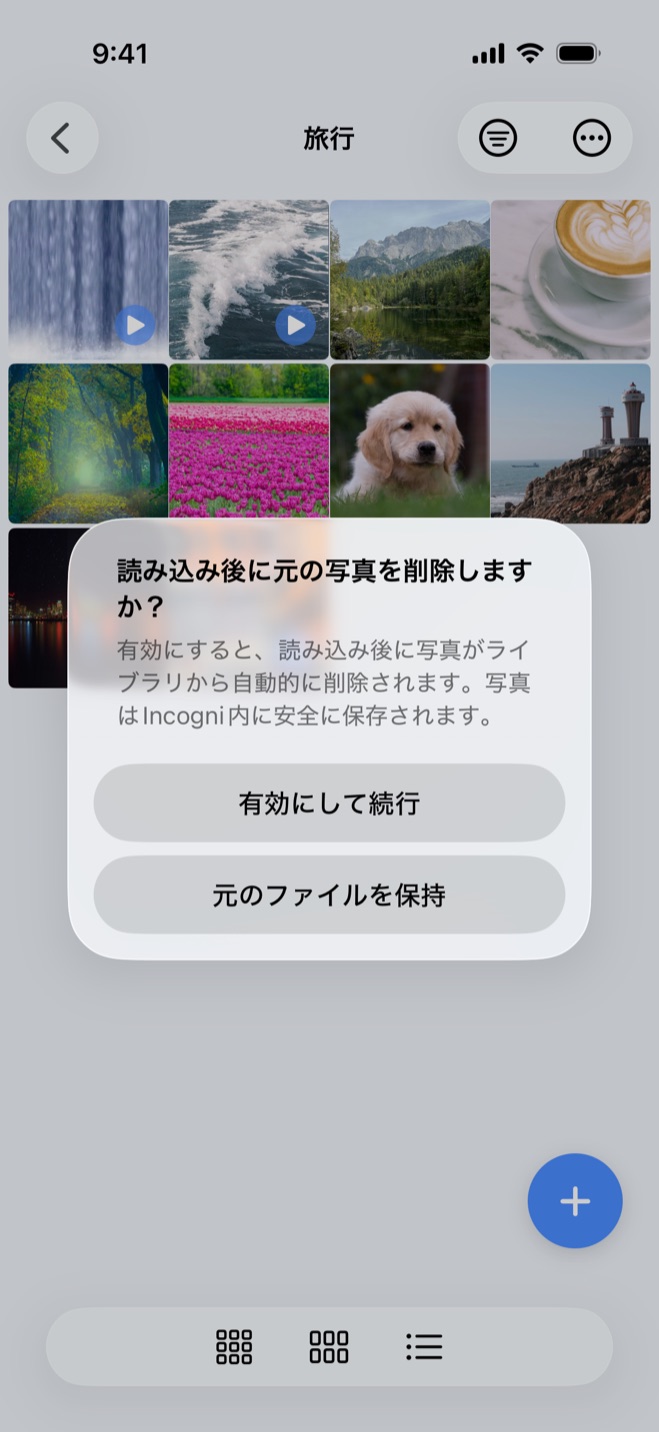
秘密のアルバム - 写真の隠しフォルダ(Secure Folder: Incogni Vault)(以下、秘密のアルバム)は、こうした発想に基づいたiPhone向けの写真を隠すアプリだ。写真や動画、ファイル、メモをPINまたはFace ID/Touch IDで守られた隠しフォルダに移動し、通常の「写真」アプリからも、iCloud写真からも切り離す。取り込んだコンテンツは端末内にのみ保存され、アカウント登録もクラウドバックアップも不要——つまり、iCloudアカウントがどれだけ強固に守られていても発生しうる「アカウント乗っ取り」というリスク経路そのものから外れる。

Appleの「非表示」アルバムと混同されがちだが、これは別物だ。「非表示」アルバムはFace IDでロックできるものの、実体はiCloud写真経由で同期され、iPhone本体のロック解除に使うのと同じFace IDで開いてしまう。一方、秘密のアルバム内の金庫は独自のPINで保護され、iCloudの認証情報とは無関係に存在する。

秘密のアルバムには、本物のロック画面とは別に開ける「おとり金庫」という仕組みもある。フェイクPINを入力すると無害なコンテンツだけが入った別の金庫が開き、本物の金庫の存在自体が外から分からない。ホーム画面では計算機やカレンダーなど9種類のアイコンに見た目を変えられる「偽装アイコン」(ステルスモード)も用意されているが、これらのアイコンをタップして開くのは金庫のロック画面であり、実際に動く計算機やカレンダーそのものになるわけではない。

不正なPIN入力があった際に前面カメラで写真を記録し侵入者ログに残す「侵入者アラート」、無制限の取り込み、ウィジェットといった機能はIncogni Pro(サブスクリプションまたは買い切りの永久ライセンス)が必要だが、金庫・おとり金庫・ステルスアイコンといった基本機能は無料で使える。

iCloudアカウントの防御を固めることと、そもそもクラウドに載せない写真を持つこと——この二つは対立する対策ではなく、組み合わせて初めて意味を持つ。上のチェックリストで自分のApple IDの設定を見直すとともに、他人に見られたくない写真については、隠しフォルダに移す選択肢も検討してみてほしい。

秘密のアルバムの機能詳細は/ja/features/で、無料版とIncogni Proの比較は/ja/compare/で、プライバシーに関する方針は/ja/privacy/で確認できる。関連する対策記事は/ja/blog/にもまとめている。

よくある質問

2014年の「Celebgate」流出事件は、iCloudのシステムそのものが破られた事件ですか?

いいえ。フィッシングメールとパスワードの推測によって個々のApple IDが乗っ取られたことが原因で、Apple自身もシステムへの侵入ではなく標的を絞った攻撃だったと結論づけています。だからこそ、2段階認証などアカウント側の対策が有効です。

2段階認証はデフォルトで有効になっていますか?

近年作成されたApple IDでは最初から有効になっており、無効化はできません。古いアカウントの場合は「設定」→「自分の名前」→「サインインとセキュリティ」から確認し、有効になっていなければ手動でオンにしてください。

復旧キーはどこに保管すればよいですか?

「パスワード」アプリ、iCloud写真、メモ、iCloud Driveの中には保存しないでください。Appleが明確に警告している通り、そこに保管すると復旧が必要な場面でアクセスできなくなってしまいます。紙に書くなど、iCloudの外で管理するのが基本です。

データ保護強化を有効にすると、Appleも自分の写真を見られなくなりますか?

はい。有効にするとiCloud写真やiCloudバックアップを含むデータがエンドツーエンド暗号化され、Apple自身もアクセスできなくなります。ただし復旧手段をすべて失った場合、Appleも鍵を持たないため復旧を手伝えなくなる点には注意が必要です。

アカウントを厳重に守っていれば、特定の写真だけを人に見られないようにできますか?

2段階認証やデータ保護強化はライブラリ全体を均等に守る仕組みで、特定の写真だけを別扱いにするものではありません。特に見られたくない写真は、秘密のアルバム - 写真の隠しフォルダ(Secure Folder: Incogni Vault)のようにiCloudから切り離された金庫に移すことで、アカウントが侵害されても流出しようがない状態にできます。

写真を、自分だけのものに。

「秘密のアルバム」はApp Storeで無料。すべて端末内で完結します。

「秘密のアルバム」を入手