ガイド
iPhoneの隠しフォルダはどこにある?「非表示」アルバムの場所と、写真・動画・ファイル用の自分だけのフォルダ
Mehmet Ali Kısacık · 「秘密のアルバム」開発者 · · 5分で読了
iPhoneの隠しフォルダにあたる場所は、写真アプリの「非表示」アルバムとアプリライブラリの「非表示」フォルダの2つで、Face ID、Touch ID、またはパスコードで開きます。iOSにはフォルダをまるごと隠す設定はないので、写真・動画・ファイルをまとめて入れておく自分だけの隠しフォルダは金庫アプリで作ります。
見られたくない写真をパスコード付きの金庫に移せます。
「秘密のアルバム」はApp Storeから無料でダウンロードでき、写真や動画はiPhone内に保存されます。
目次
写真の隠し場所は、写真アプリの「非表示」アルバム
iPhoneで写真やビデオを非表示にすると、その写真は「非表示」アルバムに移動し、「ライブラリ」やほかのアルバム、ホーム画面の写真ウィジェットのどこにも表示されなくなります。1
写真を非表示にするには、写真アプリで隠したい写真かビデオを長押しして「非表示」をタップし、確定します。iCloud写真を使っていると、1台で非表示にした写真はほかのデバイスでも非表示になります。1
「非表示」アルバムの開き方
- 1.
写真アプリを開き、「コレクション」をタップする
非表示にした写真は写真の一覧には出てこないので、アルバムがまとまっている「コレクション」側から入ります。1
- 2.
- 3.
- 4.
「非表示」アルバムが見当たらないときは、表示設定をオンに戻す
「ユーティリティ」に「非表示」が出てこないときは、「非表示」アルバムそのものを表示しない設定になっています。iOS 14以降で「非表示アルバムを表示」がオフだと、非表示にした写真やビデオは写真アプリのどこにも表示されません。1
この設定は初期状態では有効なので、見当たらないのは、以前にオフにしたままになっているからです。戻すには、設定アプリを開いて「アプリ」、「写真」の順にタップし、下にスクロールして「非表示アルバムを表示」をオンにします。これで「ユーティリティ」に「非表示」が戻ります。写真は消えていないので、そのまま見られます。1
アプリの隠し場所は、アプリライブラリの「非表示」フォルダ
アプリを非表示にすると、そのアプリはホーム画面と検索結果に出なくなり、アプリライブラリの一覧からも消えます。移動先はアプリライブラリの下部にある「非表示」フォルダで、開くには認証が必要です。ロックや非表示の状態はiCloudで同期されず、そのiPhoneだけで有効です。2
アプリを非表示にするには、ホーム画面でアプリのアイコンを長押しし、「非表示にしてFace IDを必要にする」をタップします。iPhoneによっては、この項目が「非表示にしてTouch IDを必要にする」や「非表示にしてパスコードを必要にする」になっています。認証したあと「アプリを非表示」をタップすると、アプリが非表示になります。非表示にできるのはApp Storeからダウンロードしたアプリだけで、最初から入っているアプリは非表示にできません。2
開くときは、ホーム画面のページをすべて左にスワイプしてアプリライブラリに移動し、いちばん下の「非表示」フォルダをタップして、Face ID、Touch ID、またはパスコードで認証します。この「非表示」フォルダに入れられるのはアプリだけで、写真やファイルは入れられません。非表示にしたアプリの一覧は、設定アプリの「アプリ」にある「非表示のアプリ」で確認できます。2
写真・動画・ファイルの隠しフォルダは、専用アプリで作る
写真だけでなく動画やファイルもまとめて隠したいなら、「秘密のアルバム」で自分だけの隠しフォルダを作れます。読み込んだ写真・動画・ファイルは写真アプリの外に保存され、金庫のロックを解除しないと見られません。
サムネイルも金庫の中に保存されるので、写真アプリの一覧には出てきません。写真アプリから読み込むとき、元の写真を削除するか残すかを選べます。写真アプリの「非表示」アルバムの写真はiCloud写真でほかのデバイスにも同期されますが、金庫の中身はiCloudにアップロードされません。1
ファイルアプリから持ってきた書類も同じで、元のファイルを残すか消すかは自分で選べます。
金庫の中は、フォルダに分けて整理できる
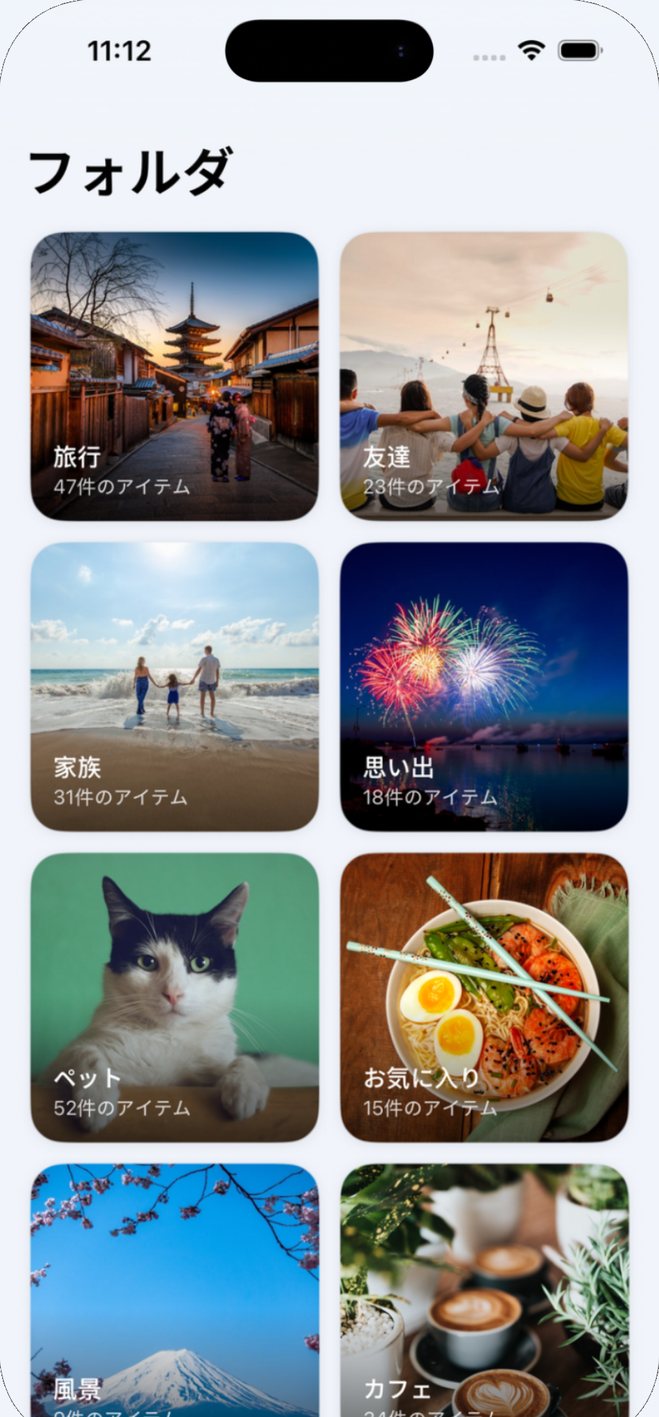
写真アプリの「非表示」アルバムは1つのアルバムにすべてが入りますが、金庫の中身はフォルダに分けて整理できます。フォルダにはそれぞれ色とカバーを付けられ、「旅行」「家族」「書類」のように用途ごとに分けておけます。1
フォルダの中は、さらにセクションで区切っておくこともできます。並び順は追加した順のほか、元の日付や名前、サイズでも切り替えられます。
金庫を開くのは、iPhoneのパスコードとは別の6桁のPIN
このPINは、アプリを初めて起動したときに設定します。iPhoneのパスコードを知っている人にスマホを貸しても、家族やパートナーと同じiPhoneを使っていても、そのパスコードで金庫は開きません。
PINはあとから、金庫のセキュリティタブの「PINの変更」でいつでも変えられます。変えても、中身は消えません。
出典
- 1.Apple サポート, “iPhone、iPad、Mac、Apple Vision Proで「非表示」アルバムに写真を隠す,” support.apple.com
- 2.Apple サポート, “iPhoneでアプリをロックする/非表示にする,” support.apple.com
- 3.Apple サポート, “iPhoneで写真やビデオを削除する/非表示にする,” support.apple.com