ガイド
iPhoneのパスコードを知られてしまった——それでも写真を守るための3つの方法
Mehmet Ali Kısacık · 「秘密のアルバム」開発者 · 2026年8月12日 · 5分で読了
更新日 2026年10月4日
非表示アルバムのパスコードを心配しているなら、Appleの「非表示」アルバムはiPhoneのパスコードが解除手段に含まれるため、相手がそのパスコードを知っている状況では別の鍵にはなりません。写真を分けて守るなら、iPhoneとは別の6桁PINで開く金庫を使うのが要点です。
見られたくない写真をパスコード付きの金庫に移せます。
「秘密のアルバム」はApp Storeから無料でダウンロードでき、写真や動画はiPhone内に保存されます。
目次
Appleの「非表示」アルバムはiPhoneのパスコードで開ける
Appleの「非表示」アルバムは、写真をメインのライブラリやほかのアルバムから見えにくくするための機能です。iOS 16以降はデフォルトでロックされていますが、解除方法にはFace ID、Touch ID、iPhoneのパスコードが含まれます。1,2
つまり、相手がiPhoneのパスコードを知っているなら、「非表示」に移しただけでは独立した秘密の鍵を追加したことにはなりません。iPhoneのアプリロックもFace ID、Touch ID、またはパスコードで解除する仕組みなので、同じ問題が残ります。3
「盗難デバイスの保護」は有効にしても、写真の鍵は別にならない
「盗難デバイスの保護」は、iPhoneのパスコードを知られていても、Apple Accountや重要なセキュリティ設定を勝手に変更されにくくするための機能です。iOS 17.3以降で利用でき、よく知っている場所から離れているときは、一部の操作でFace IDまたはTouch IDが必要になります。4
一部のセキュリティ変更では、1時間待ったあとに追加のFace IDまたはTouch ID認証が必要です。ただし、Appleの「非表示」アルバム自体は引き続きFace ID、Touch ID、またはiPhoneのパスコードで解除する仕組みなので、この機能をオンにしても「非表示」アルバム専用の別パスコードが作られるわけではありません。1,4
盗難への備えとしてはオンにしておく価値がありますが、家族やパートナー、同僚など、すでにiPhoneのパスコードを知っている相手から写真を分けるには、別のPINを使う方法が必要です。
iPhoneとは別の6桁PINで写真を金庫に分ける
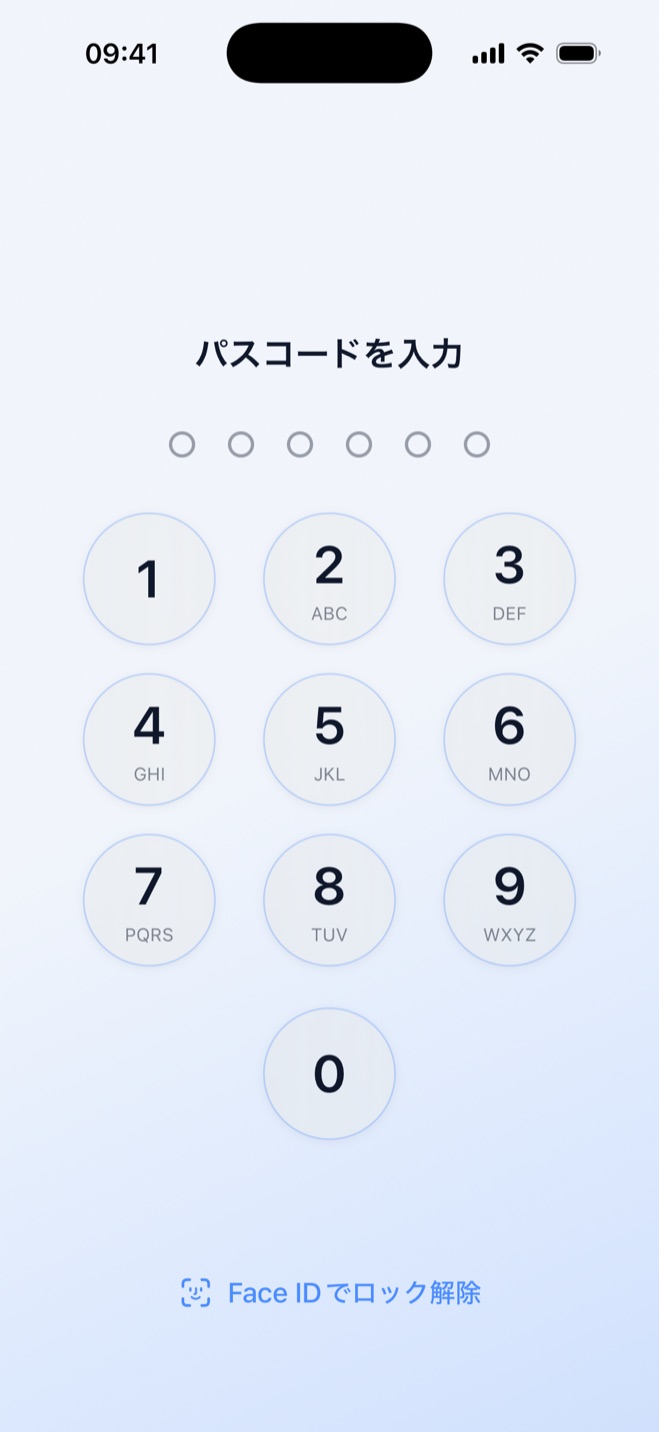
秘密のアルバム - 写真の隠しフォルダ(Secure Folder)は、iPhoneのパスコードとは別の6桁PINで開く金庫を作ります。iPhoneのパスコードではこの金庫は開かないため、相手が本体のパスコードを知っていても、金庫用PINは別の鍵として機能します。
写真や動画はこのアプリの別ギャラリーに取り込めます。元の写真をPhotosアプリから削除すれば、普段のカメラロールを見られても金庫側の中身はそこに並びません。
金庫用PINを分ける
- 1.
初回起動で6桁PINを設定する
最初に、金庫を開くための6桁PINを設定します。iPhone本体のパスコードとは別の番号にします。
- 2.
必要ならSecurityから変更する
あとから変えたいときは、SecurityタブのChange PINから新しい6桁PINを設定できます。
端末を一時的に人へ渡す場面では、iPhoneを人に貸すときの写真プライバシー対策も合わせて確認すると、見せる範囲を決めやすくなります。
見せるよう求められる場面では、おとり金庫を使う
相手が金庫の存在に気づき、「中を見せて」と求めてくる場面まで考えるなら、おとり金庫があります。実際の金庫とは別の6桁PINを入力すると、別のおとり金庫が開きます。
おとり金庫は最初は空で、無害な写真やファイルを自分で入れて使います。見た目は同じアプリで、おとり金庫の中から実際の金庫を示すものはありません。おとり金庫はPremiumの機能です。詳しい流れはおとり金庫の設定方法で確認できます。
誰かが金庫のPINを試したことまで把握したい場合は、Premiumの侵入者アラートも使えます。設定した回数に達した金庫PINの誤入力で前面カメラが写真を撮り、金庫内の侵入者ログに残します。
Appleの「非表示」アルバムは便利ですが、iPhoneのパスコードを知られているケースでは、そのパスコードとは別の鍵を用意することが重要です。金庫用PINを分け、必要ならおとり金庫を組み合わせると、この状況に合わせて写真の見せ方を分けられます。
出典
- 1.Apple, “Appleデバイスで写真やビデオを非表示にする,” support.apple.com
- 2.Apple, “iPhone、iPad、Mac、Apple Vision Proで「非表示」アルバムに写真を隠す,” support.apple.com
- 3.Apple, “iPhoneでアプリをロックする/非表示にする,” support.apple.com
- 4.Apple, “iPhoneの「盗難デバイスの保護」について,” support.apple.com