ガイド
写真隠しアプリはデータをアップロードする?プライバシーの真実
Mehmet Ali Kısacık · 「秘密のアルバム」開発者 · 2026年7月31日 · 4分で読了
更新日 2026年10月3日
写真隠しアプリがアップロードを行うかどうかは、アプリの設計次第です。Appleの「非表示」アルバムはiCloud写真を使っている場合に同期され、サーバー保存型のアプリはiPhoneの外にも写真を置きます。一方、端末内完結型の金庫は写真をiPhone内に保存します。
見られたくない写真をパスコード付きの金庫に移せます。
「秘密のアルバム」はApp Storeから無料でダウンロードでき、写真や動画はiPhone内に保存されます。
目次
隠した写真はどこに保存されるのか
「隠す」と「アップロードしない」は同じ意味ではありません。確認したいのは、隠したあとに写真のコピーがどこへ置かれるかです。
写真をアップロードするアプリか確かめる方法
インストール前から利用後まで、いくつかの確認を重ねると、その写真隠しアプリがサーバー利用を前提にしているか判断しやすくなります。
アップロード有無を見分ける4つの手がかり
- 1.
App Storeのプライバシーラベルを読む
App Storeでは、アプリが収集するデータの種類や利用目的を確認できます。写真やユーザーコンテンツに関する項目があるか、アプリの説明やプライバシーポリシーと合わせて見ます。3
- 2.
アカウントやメールアドレスが必須かを見る
初回設定でアカウント作成やメールアドレスを求められる場合は、その情報が何のために必要なのか確認します。アカウントがあるだけで写真のアップロードを意味するわけではありませんが、同期やサーバー保存の仕組みがあるかを調べる手がかりになります。
- 3.
オフラインでも金庫が使えるか試す
通信を切った状態で金庫を開き、写真の閲覧や追加ができるか確認します。オフラインで使えることだけでアップロードなしとは断定できませんが、常時サーバー接続に依存しているかを見分ける材料になります。
- 4.
アプリプライバシーレポートで通信先を見る
iPhoneのアプリプライバシーレポートをオンにして利用を続けると、アプリごとのネットワークアクティビティや接続先ドメインを確認できます。写真にアクセスするアプリがどこへ通信しているかを後から見直せます。4
端末内だけに保存する金庫という選択肢
端末内完結型の具体例が、秘密のアルバム - 写真の隠しフォルダ(Secure Folder)です。このアプリは写真、動画、ファイルをiPhone内のアプリの保護されたストレージに保存し、何もアップロードせず、iCloudも使いません。アカウントやメールアドレスも不要で、サーバーに金庫の内容を置きません。
クラウド上の保存先からプライベートな写真を切り離したい人にとって、保存場所がiPhone内だけという設計は、アプリ選びの明確な判断材料になります。新しいiPhoneへ移すときは、金庫の項目を共有シートから書き出し、新しい端末で読み込みます。
Photosに残った元データとiCloudアップロード
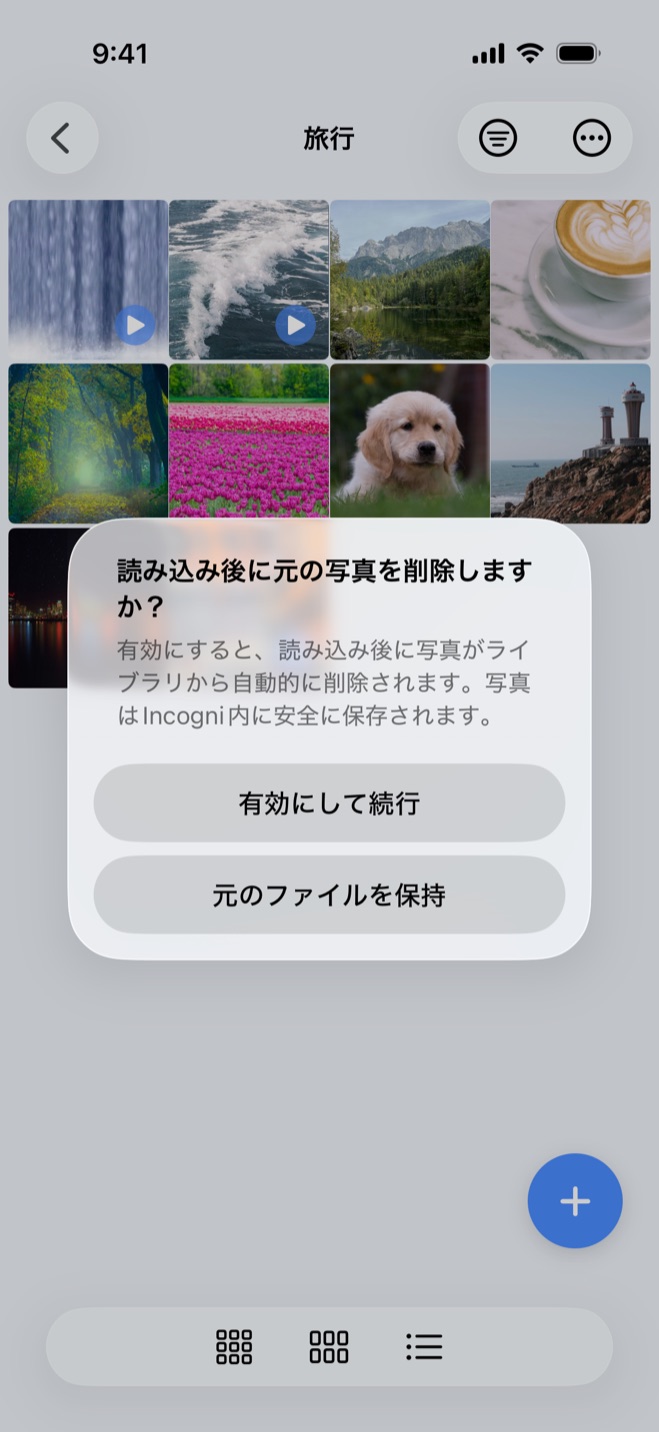
このアプリでは、読み込み後にPhotosの元データを削除するか、そのまま残すかを選べます。元データを残した場合、iCloud写真が有効なら、その写真は引き続きiCloudへアップロードされます。2
このアプリでは、写真を読み込むと金庫にコピーが作られます。初回の読み込み時に元データを削除するか確認され、その回答が自動削除の設定になります。設定は後から変更でき、削除時はiOSの確認が入ります。
元データを後から削除することも、必要になった写真をPhotosへ戻すこともできます。写真隠しアプリのアップロードが気になるなら、アプリ内の保存先だけでなく、Photos側に元データが残っていないかまで確認すると、写真がどこにあるかを把握できます。
出典
- 1.Apple, “iPhone、iPad、Mac、Apple Vision Proで「非表示」アルバムに写真を隠す,” support.apple.com
- 2.Apple, “iCloud写真を設定・使用する,” support.apple.com
- 3.Apple Developer, “アプリのプライバシーに関する詳細情報 - App Store,” developer.apple.com
- 4.Apple, “アプリプライバシーレポートについて,” support.apple.com