比較
iPhoneのスクリーンタイムやアプリロックだけでは写真を隠せない理由——Appleの「非表示」アルバムと専用金庫アプリの違い
Mehmet Ali Kısacık · 「秘密のアルバム」開発者 · 2026年7月21日 · 6分で読了
更新日 2026年10月4日
この記事のポイント
- スクリーンタイムはアプリの使用時間を管理する機能であり、写真の中身を隠したり暗号化したりする仕組みではない。
- Appleの「非表示」アルバムは、iPhone本体のロックと同じFace ID・パスコードで開くため、本体を開ける人には中身も見られてしまう。
- 「非表示」にした写真は削除されるわけではなく、iCloud写真がオンなら他のApple製デバイスにも同期される。
- 秘密のアルバムは、本体のパスコードとは別のPIN、またはFace ID/Touch IDでロックされる金庫に写真・動画・書類・メモを保管する。
- 金庫本体と9種類のステルスアイコンは無料で使えるが、おとり金庫と侵入者アラートの利用にはPremiumが必要。
- 秘密のアルバムに保管した内容がクラウドと同期されることはなく、金庫はiPhone内に保存される。
「スクリーンタイムで「写真」アプリを制限すればプライバシーは守れる」と思っている人は多い。だが、スクリーンタイムはそもそも写真を隠すための機能ではない。使いすぎを防ぐための時間管理ツールであり、中身を見られたくない写真を守る仕組みとは根本的に別物だ。この記事では、スクリーンタイムとAppleの「非表示」アルバムがそれぞれ何をしてくれて、何をしてくれないのかを整理し、専用の金庫アプリが何を補うのかを比較する。
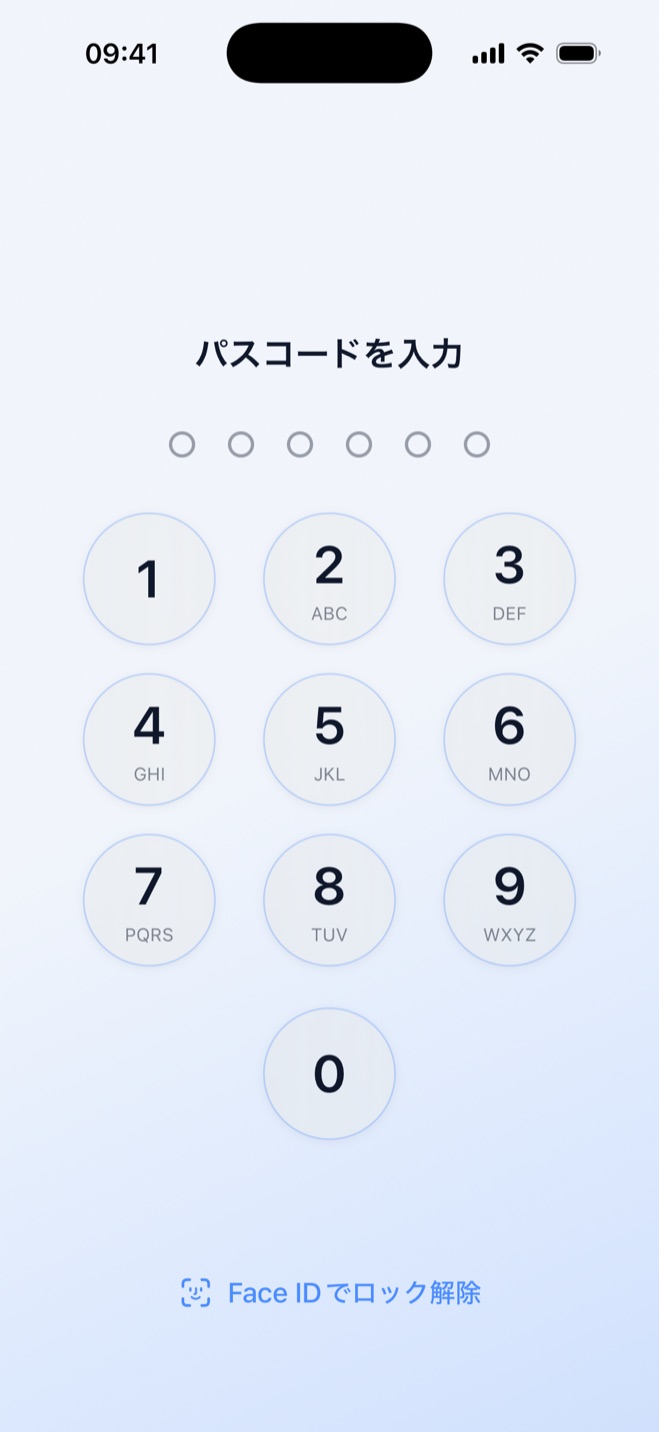
スクリーンタイムでできること・できないこと
スクリーンタイムの機能は、デバイス本体のパスコードとは別の「スクリーンタイムパスコード」で保護されるが、その役割はあくまで利用時間や利用範囲の管理だ。「写真」アプリに使用制限をかけても、それは「制限時間を超えたらスクリーンタイムパスコードを入力しないと開けない」というだけであり、アプリ内部の写真そのものを隠したり暗号化したりする機能は一切ない。制限時間内であれば誰でもライブラリ全体をそのまま閲覧できるし、パスコードを知っている人にも、フィルタリングされていない写真がすべて見える。
スクリーンタイムの中心機能は、Apple公式サポートによると次の3つだ。
- App使用制限:アプリごとに1日の利用時間の上限を設定する。
- 休止時間(Downtime):指定した時間帯にアプリの利用をまとめて制限する。
- コンテンツとプライバシーの制限:Web、App Store、ミュージック、ポッドキャストなどの成人向けコンテンツをフィルタリングする。
Appleの「非表示」アルバムは何を守ってくれるのか
もう一つよく使われる方法が、「写真」アプリ標準の「非表示」アルバムだ。iOS 16以降、このアルバムはデフォルトでロックされており、開くにはFace ID・Touch ID・パスコードが必要になった。写真を選んで「非表示にする」だけで、メイングリッドの表示からは除外される。
ただし、実用上の限界がいくつかある。
- ロックに使う認証情報は端末本体と同じ。専用のPINやパスワードを別途設定するわけではなく、iPhoneを開ける人は「非表示」アルバムも開ける。
- 写真自体は削除されない。あくまでデフォルト表示から除外されるだけで、ライブラリには残り続ける。
- iCloud写真がオンの場合、非表示ステータスは他のApple製デバイスにも同期される。つまり、単独で隔離された金庫ではなく、iCloudでつながった環境の一部として存在している。
- 「非表示」アルバムを「ユーティリティ」の一覧から見えなくする設定もあるが、これは単なる表示のオン・オフに過ぎない。「設定」アプリの「写真」の項目を知っている人なら誰でも再表示できてしまう。
専用の金庫アプリが補うもの
こうした標準機能の隙間を埋めるのが、隠しフォルダを備えた専用のプライバシーアプリだ。秘密のアルバム - 写真の隠しフォルダ(Secure Folder)は、写真・動画・書類・メモを「写真」アプリの外に移し、本体のパスコードとは別のPIN、またはFace ID/Touch IDでロックされたプライベート金庫に保管する。
プライバシー面では、金庫に入れた写真・動画・書類・メモがクラウドと同期されることはなく、アカウント登録も不要だ。本体のパスコードとは別のPINで守られている、という点がAppleの標準機能との決定的な違いになる。
スクリーンタイムは時間管理、「非表示」アルバムは表示の簡易フィルタ、そして専用の金庫アプリは独立したアクセス制御——それぞれ役割が異なる。本当に見られたくない写真がある場合は、本体のロックと同じ鍵に頼らない仕組みを選ぶ方が理にかなっている。
Appleの標準機能との主な違いは次の通りだ。
- 独立したPIN:秘密のアルバムのPINは、iPhone本体のパスコードとは別に設定する。
- おとり金庫:フェイクPINを入力すると、無害なコンテンツだけが入った別の金庫が開く。本物の金庫が存在すること自体、外見からはわからない。
- ステルスモード(偽装アイコン):ホーム画面のアイコンを電卓やカレンダーなど9種類のアプリに偽装できる。電卓に偽装した場合は、ロック画面も実際に計算できる電卓にでき、PINは右上の歯車から入力する。
- 侵入者アラート・侵入者ログ:3回目の入力ミスから(回数は変更可)、誤ったPINが入力されるたびにフロントカメラで静かに撮影し、時刻とともに侵入者ログへ記録する。この機能とおとり金庫は有料のPremiumの範囲であり、金庫本体・ステルスアイコン・ウィジェットは無料で使える。
よくある質問
スクリーンタイムで「写真」アプリを制限すれば、写真を隠せますか?
いいえ。スクリーンタイムはアプリの利用時間を管理する機能であり、写真の中身を隠したり暗号化したりする仕組みではありません。制限時間内なら誰でも、制限時間を過ぎてもスクリーンタイムパスコードを知っている人なら、写真をすべてそのまま見られます。
「非表示」アルバムに移した写真は、iPhone本体とは別のロックで守られますか?
いいえ。「非表示」アルバムはiPhone本体のロック解除に使うのと同じFace ID・Touch ID・パスコードで開くため、本体を開ける人には中身も見られてしまいます。
「非表示」にした写真は完全に削除されますか?
されません。あくまでメイングリッドの表示から除外されるだけで、写真自体はライブラリに残り続け、iCloud写真がオンなら他のApple製デバイスにも同期されます。
「非表示」アルバムを一覧から見えなくする設定を使えば、より安全になりますか?
見た目が変わるだけで、「設定」アプリの「写真」の項目を知っている人なら誰でも再表示できてしまうため、実質的な保護にはなりません。
専用の金庫アプリは、スクリーンタイムや「非表示」アルバムと何が違いますか?
秘密のアルバム - 写真の隠しフォルダ(Secure Folder)は、本体のパスコードとは別のPIN、またはFace ID/Touch IDでロックされる金庫に写真・動画・書類・メモを保管します。おとり金庫やステルスアイコンといった、標準機能にはない仕組みも備えています。
見られたくない写真をパスコード付きの金庫に移せます。
「秘密のアルバム」はApp Storeから無料でダウンロードでき、写真や動画はiPhone内に保存されます。
関連ページ: