ガイド
スクリーンショットが写真アプリに残る問題、iPhoneで今すぐできる対処法
Mehmet Ali Kısacık · 「秘密のアルバム」開発者 · · 4分で読了
更新日
iPhoneで撮ったスクリーンショットの保存先は、標準では写真ライブラリです。写真アプリの「コレクション」から「メディアタイプ」まで進むと、「スクリーンショット」でまとめて確認できます。
見られたくない写真をパスコード付きの金庫に移せます。
「秘密のアルバム」はApp Storeから無料でダウンロードでき、写真や動画はiPhone内に保存されます。
目次
撮ったスクリーンショットはどこで見つかる?
撮影直後は画面にサムネールが表示され、そこから保存や共有などのオプションを選べます。そのまま閉じたスクリーンショットも写真ライブラリに自動保存されます。1
あとから探すなら、写真アプリを開き、「コレクション」から「メディアタイプ」へ進んで「スクリーンショット」を開きます。チャットや銀行アプリ、予約画面を撮ったものも、日常の写真と同じ写真ライブラリに入ります。1
iCloud写真を使っているとスクリーンショットも同期される
iCloud写真でこのデバイスの同期をオンにしている場合、写真アプリにある写真やビデオはiCloudに追加されます。スクリーンショットも写真ライブラリに保存されるため、残高画面や個人的なやり取りを撮った画像も、ほかの写真と同じライブラリで扱われます。1,2
「非表示」や削除では、写真アプリからすぐには完全に消えない
Appleの「非表示」アルバムを使えば通常の表示から隠せますが、写真そのものはライブラリに残ります。Appleの「非表示」アルバムと金庫アプリの違いを知っておくと、保存場所の違いが分かりやすくなります。3
削除したスクリーンショットは「最近削除した項目」に移り、30日間保管されます。「最近削除した項目」に30日間残る仕組みについても詳しく確認できます。4
センシティブなスクリーンショットを写真アプリの外へ移す
写真アプリとは別の場所に保管したいなら、秘密のアルバム - 写真の隠しフォルダ(Secure Folder)へスクリーンショットを取り込み、元画像を削除します。取り込みでは金庫内にコピーが作られ、元のスクリーンショットが写真ライブラリからなくなるのは削除したあとです。
スクリーンショットを金庫へ移す流れ
- 1.
スクリーンショットを取り込む
対象のスクリーンショットを金庫へ取り込みます。取り込んだ画像は写真アプリとは別の金庫内にコピーされます。
- 2.
元画像の削除設定を選ぶ
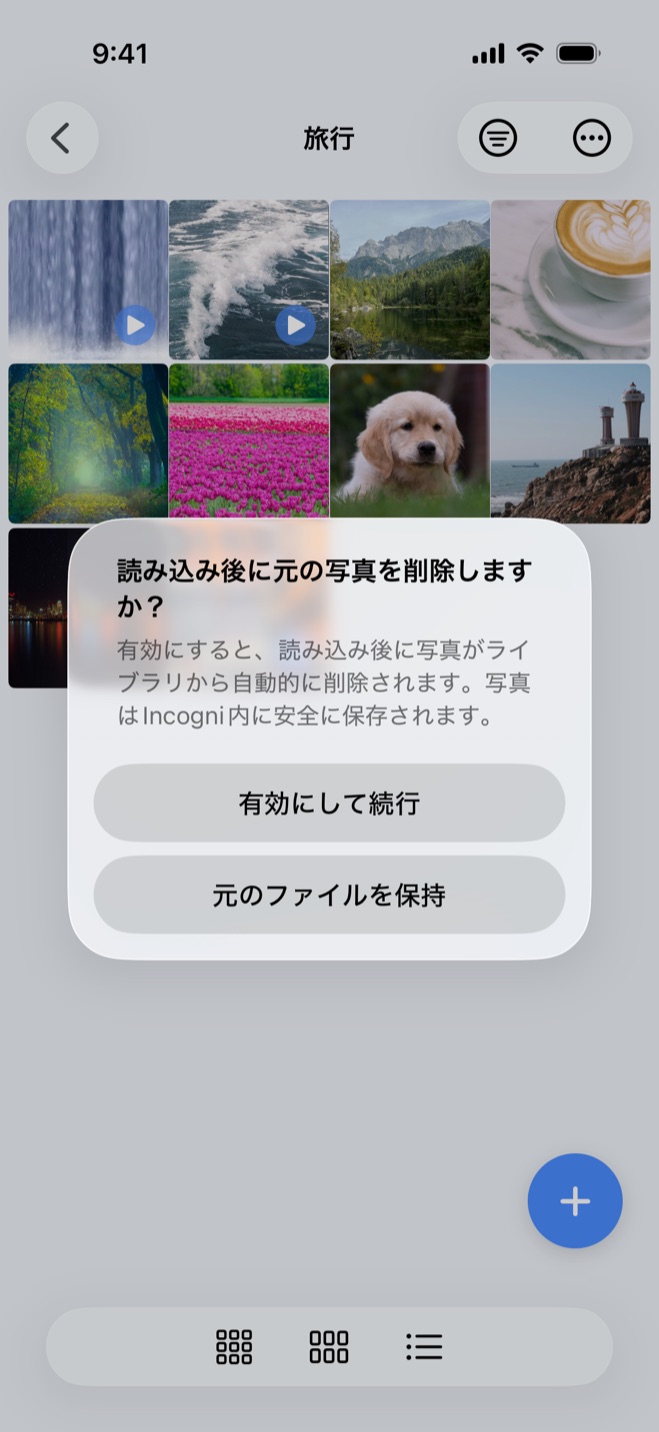
最初の写真取り込みでは、取り込み後に元画像を削除するか一度確認されます。選んだ内容は設定として保存され、あとから変更できます。
- 3.
iOSの削除確認を承認する
元画像を削除する場合は、iOSの確認を承認します。これで元のスクリーンショットは通常の写真ライブラリから削除されます。
最初に元画像を残した場合でも、あとから金庫側の操作で元画像を削除できます。必要になれば、金庫にある画像を写真アプリへ戻すこともできます。
金庫に移したスクリーンショットはiCloudへアップロードされない
このアプリの金庫はiPhone内だけで動作し、内容をアップロードせず、iCloudも使いません。アカウントやメールアドレスも不要で、取り込んだスクリーンショットはiPhoneのアプリ内ストレージに保存されます。
日常の写真はこれまで通り写真アプリで使いながら、見られたくないスクリーンショットだけを別の金庫に分けられます。写真アプリと金庫で保存先がどう変わるかを知りたい場合は、iCloud写真との違いも確認できます。
出典
- 1.Apple, “iPhoneでスクリーンショットを撮る,” support.apple.com
- 2.Apple, “すべてのデバイスで「iCloud写真」を設定する,” support.apple.com
- 3.Apple, “Appleデバイスで写真やビデオを非表示にする,” support.apple.com
- 4.Apple, “iPhoneやiPadで写真を削除する,” support.apple.com